谷歌商店Google play 如何锁区
📍 如何查看和更换 Google Play 商店归属地?
📌 说明:本站账号均为对应国家原生 IP 注册,账号本身并未锁定特定区域的 Google Play 商店。
如需使用对应国家的商店内容,您需要按照以下教程自行操作绑区(锁定区域)。
📑 文章目录 — 点击任意步骤快速跳转
🔍 第一章 · 查看 Google Play 归属地
1 登录账号并进入管理页面
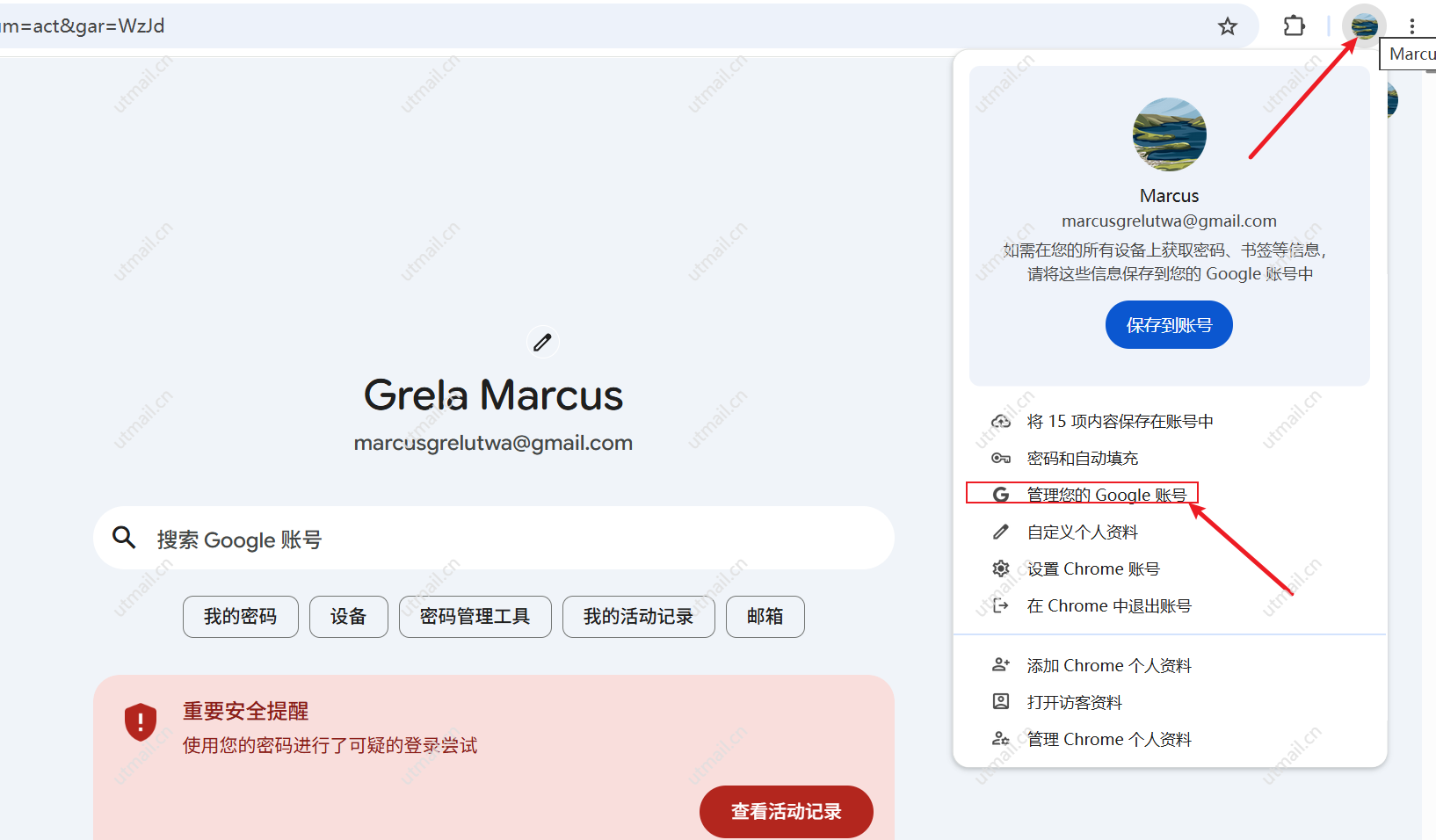
登录您的谷歌账号后,点击右上角的头像,在弹出的菜单中选择 「管理您的 Google 账号」。
👉 
2 找到 Play 商店入口
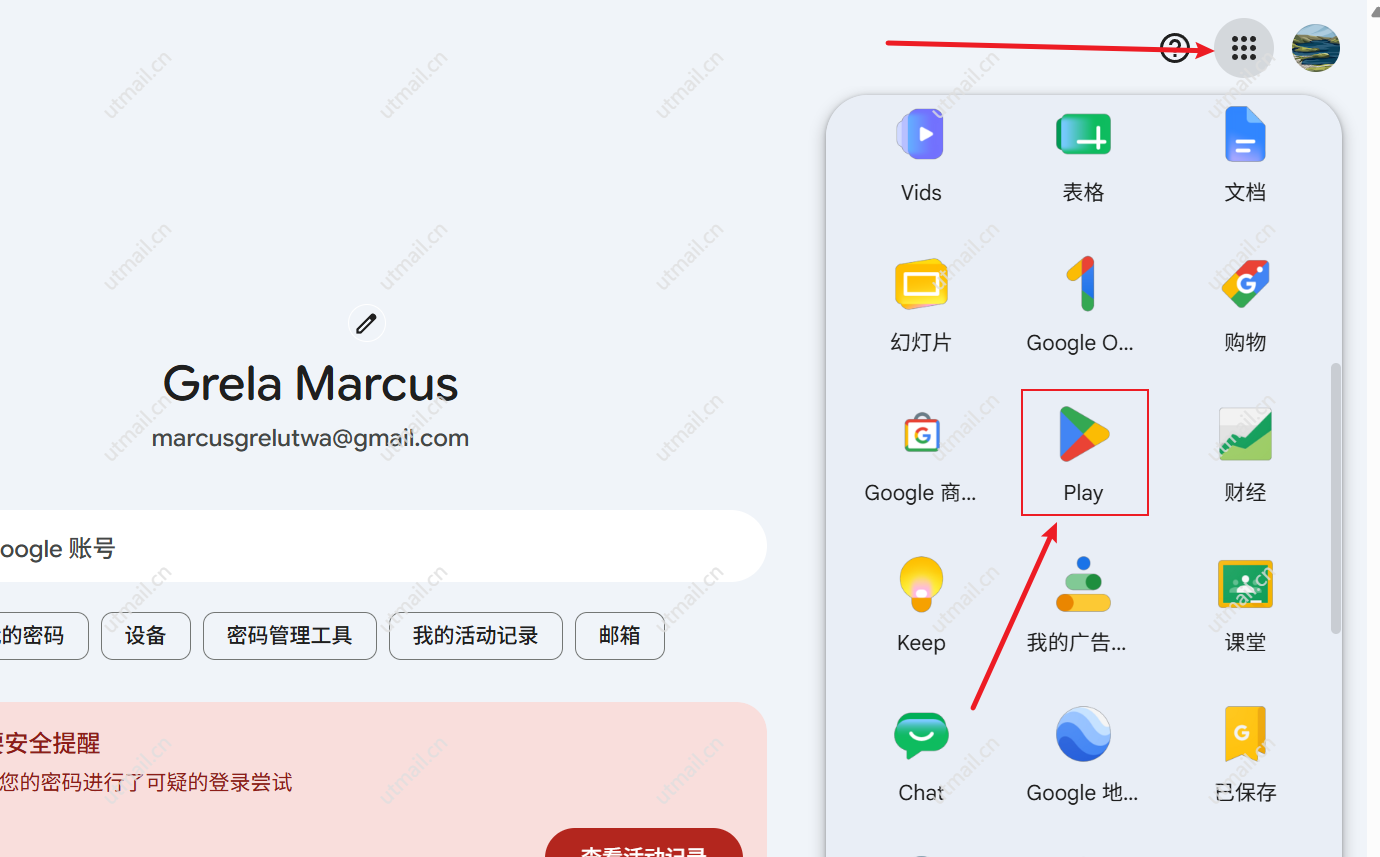
点击头像左侧的 九宫格图标(Google 应用列表),向下滚动找到并点击 「Play」 图标(即 Google Play 商店)。
👉 
3 进入设置页面
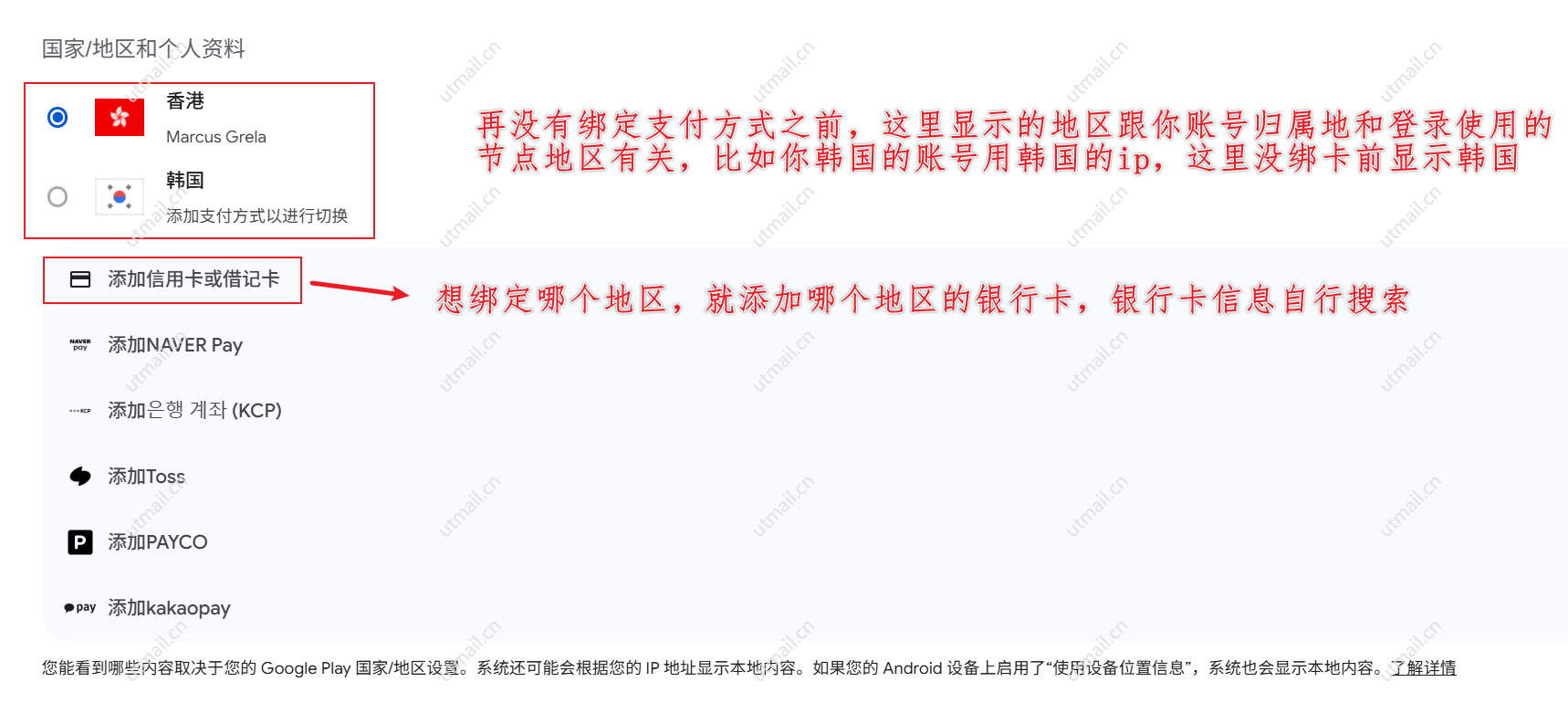
进入 Play 商店后,再次点击右上角的头像,在弹出的菜单中选择 「设置」。
👉 
4 查看当前所属地区
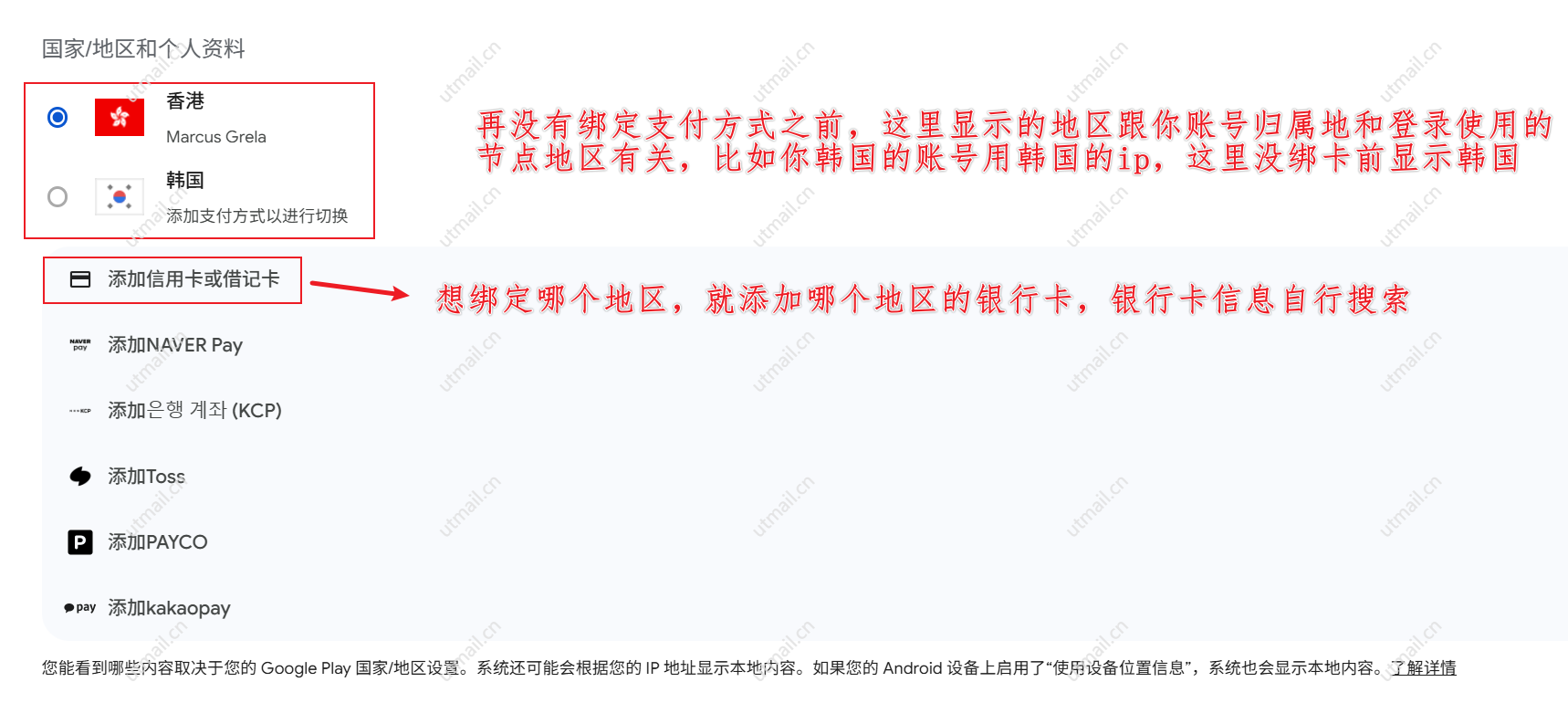
在设置页面中,您可以查看到当前账号的 所属地区(国家/区域)。
💡 提示:在账号未绑定任何支付卡之前,归属地由注册时的 IP 归属地和当前使用的节点地区共同决定。
👉 
🔄 第二章 · 更换 Google Play 绑区
5 添加支付方式
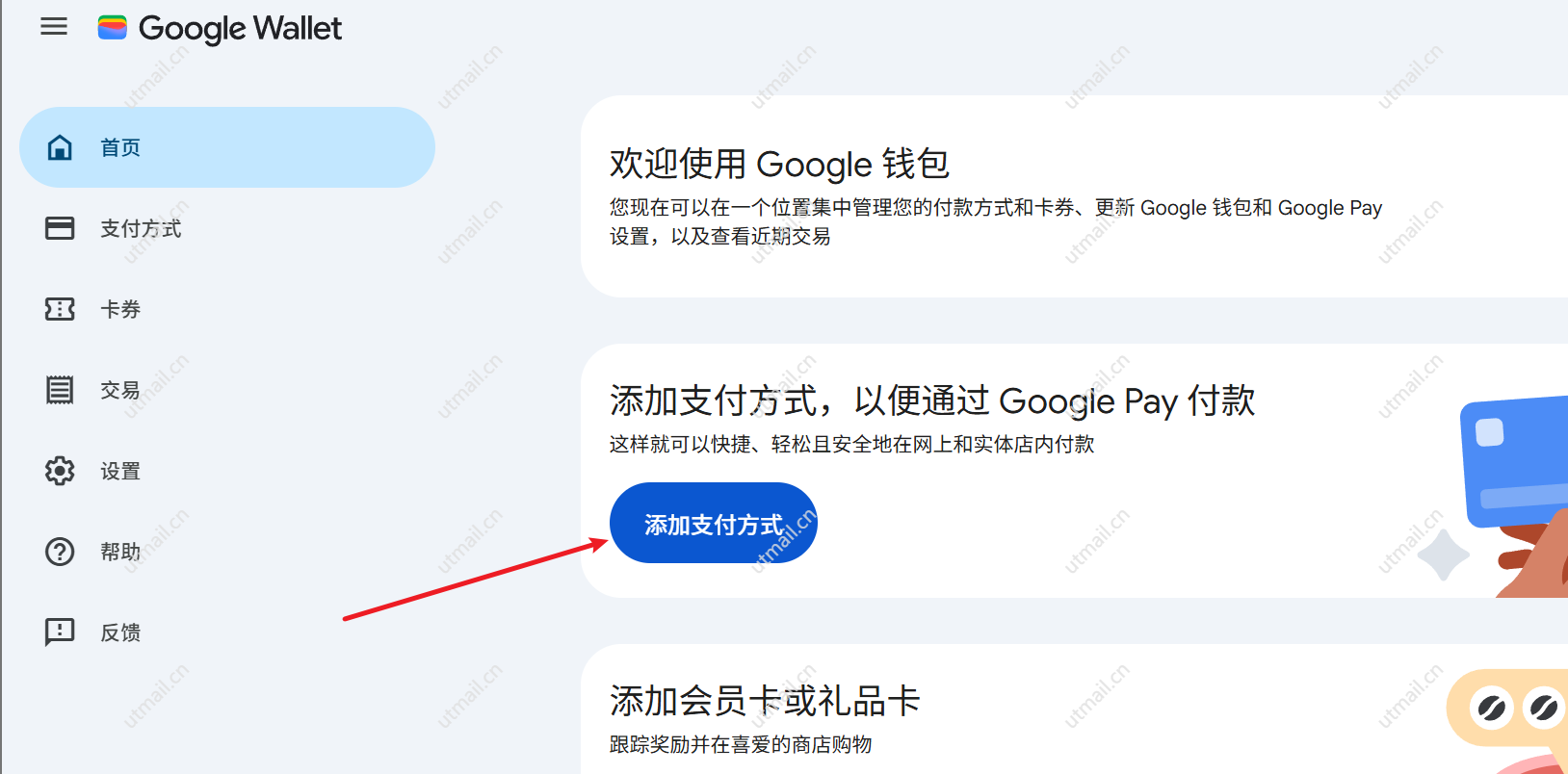
如果您想更换绑区,需要绑定目标地区的有效支付方式。请打开 pay.google.com(谷歌钱包),点击「添加支付方式」。
💳 操作路径:pay.google.com → 添加支付方式 → 选择银行卡 / PayPal 等
👉 
6 绑定目标国家银行卡
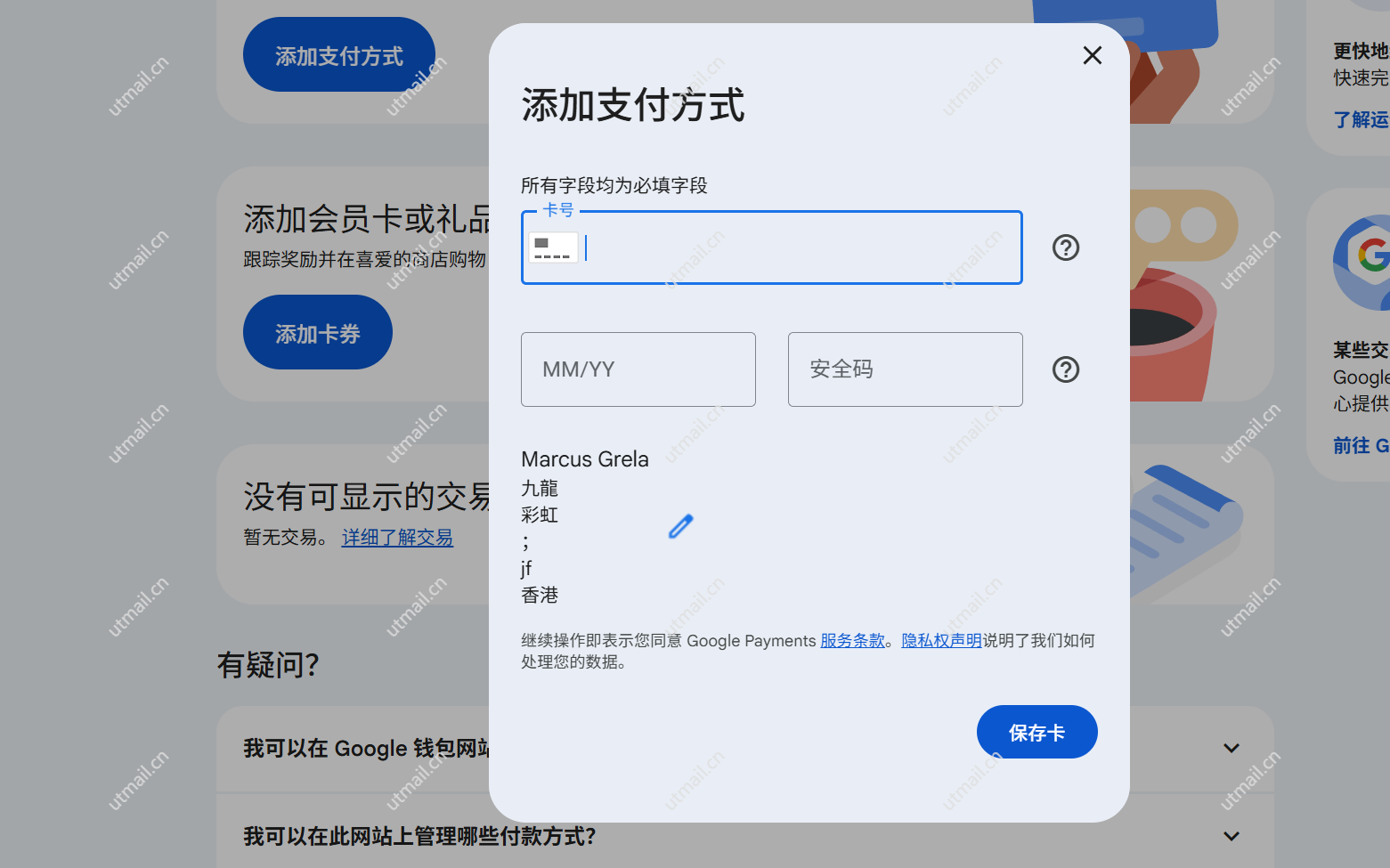
添加您想锁定区域的真实银行卡(需为该国家/地区发行的有效卡)。具体卡种要求和申请方式,可自行上网搜索对应地区的银行卡办理攻略。
⚠️ 注意:请使用真实有效的银行卡信息,虚拟卡或无效卡可能导致绑定失败。
👉 
✅ 第三章 · 验证更换结果
7 验证更换结果
添加支付方式后,即使系统提示错误,也无需担心。您可以按照「第一章」的步骤(步骤1~4)重新查看当前所属地区,确认是否已成功更换为目标区域。
🔁 验证方法:重复步骤1~4,查看「设置」中的地区显示是否已变为目标国家。
📌 总结:查看归属地 → 添加目标地区支付方式 → 验证更换结果。整个过程清晰明了,按步骤操作即可。
🌿 需要稳定高质量的 Gmail 谷歌账号?
纯净 IP 注册 · 稳定耐用 · 支持改密 · 专业售后
✔ 原生住宅IP · 苹果真机纯手工注册 · 新号/老号/2FA安全号 · 24h发货 · 完备售后
📦 各地区全新账号 · 各地区1-8年老号 · 支持批发定制
💬 QQ:3788095501 ✈️ TG:@utmailtop