未命名
🚀 新手小白登录Gmail,看这一篇就够了
📅 2026年7月 | ⏱ 阅读约 8 分钟 | ✅ 新手必看
📖 文章索引(点击下方标题可快速跳转)
💡 很多新手买完谷歌邮箱,第一步登录就被卡住了 — 验证不了、收不到码、提示异常……别急,你不是个例。这篇文章把登录Gmail的全流程拆开讲,跟着步骤走就能搞定。
📌 步骤一:登录前的环境准备
⚠️ 环境不干净,再好的账号也容易出问题。这一步千万别跳过。
登录之前,先确认一件事:当前网络IP是否纯净?
为什么要检查? 谷歌会记录每次登录的IP地址。如果你的IP被太多人共用(比如公共VPN、免费代理),或者IP归属地频繁跳变,谷歌会认为登录环境不安全,轻则要求验证,重则直接限制登录。
怎么检查?
浏览器打开 whatismyipaddress.com,查看IP归属地和ISP类型。
✅ 推荐:静态住宅IP(显示为家庭宽带运营商)
⚠️ 慎用:机房IP、公共VPN节点、免费代理
准备好账号资料
📧 谷歌邮箱地址(如
xxx@gmail.com)🔑 登录密码
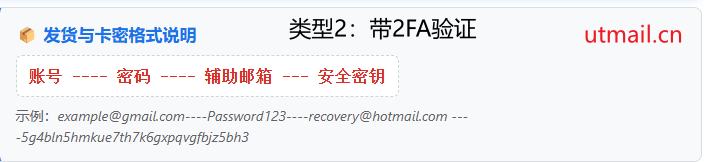
📫 辅助邮箱地址(发货里面包含)《示例:example@gmail.com----Password123----recovery@hotmail.com 》
🔐 如果开启了2FA,会再发货商品里面包含《示例:example@gmail.com----Password123----recovery@hotmail.com ----5g4bln5hmkue7th7k6gxpqvgfbjz5bh3》
📷 参考图:发货类型1 📷 参考图:发货类型2

📷 参考图:IP检测页面截图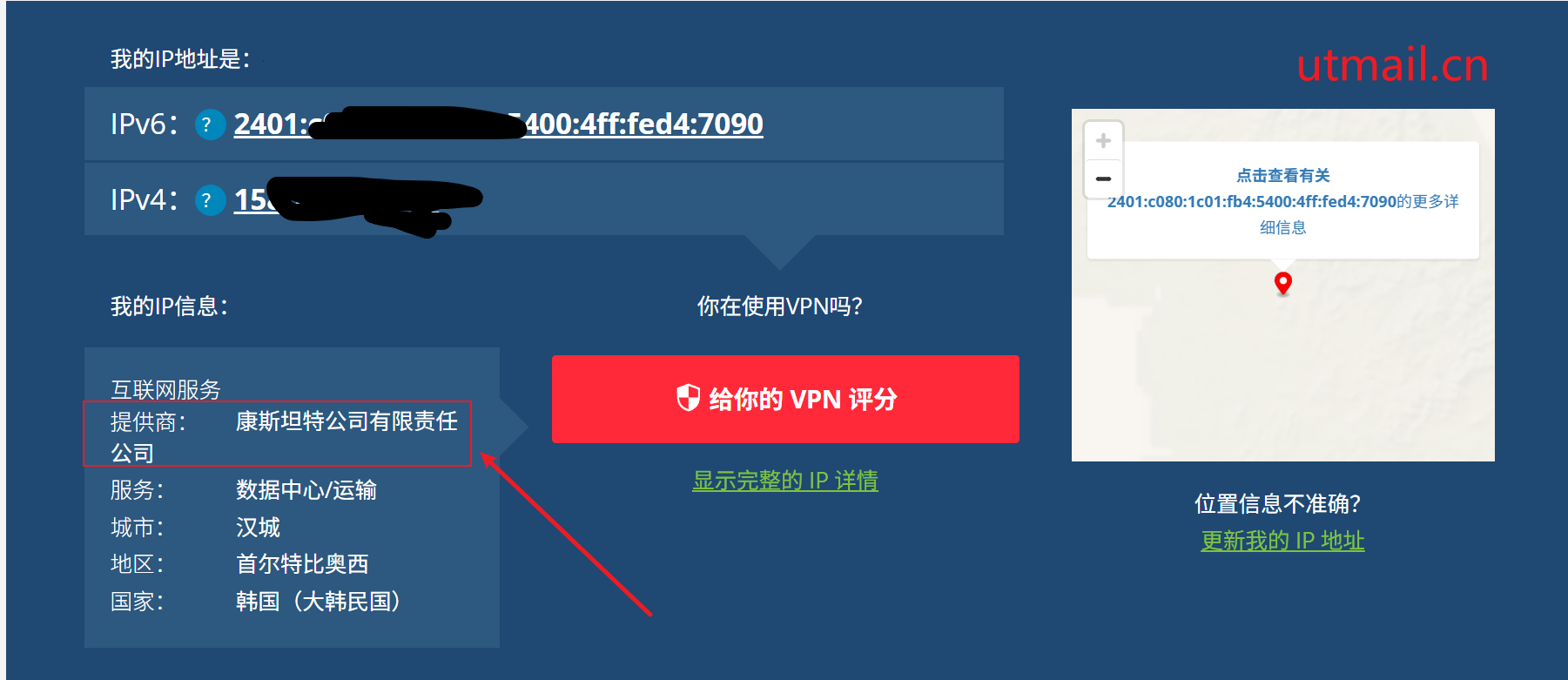
📌 步骤二:打开谷歌账号登录页面,输入账号密码(语言改中文,效率翻倍!)
浏览器地址栏输入:
accounts.google.com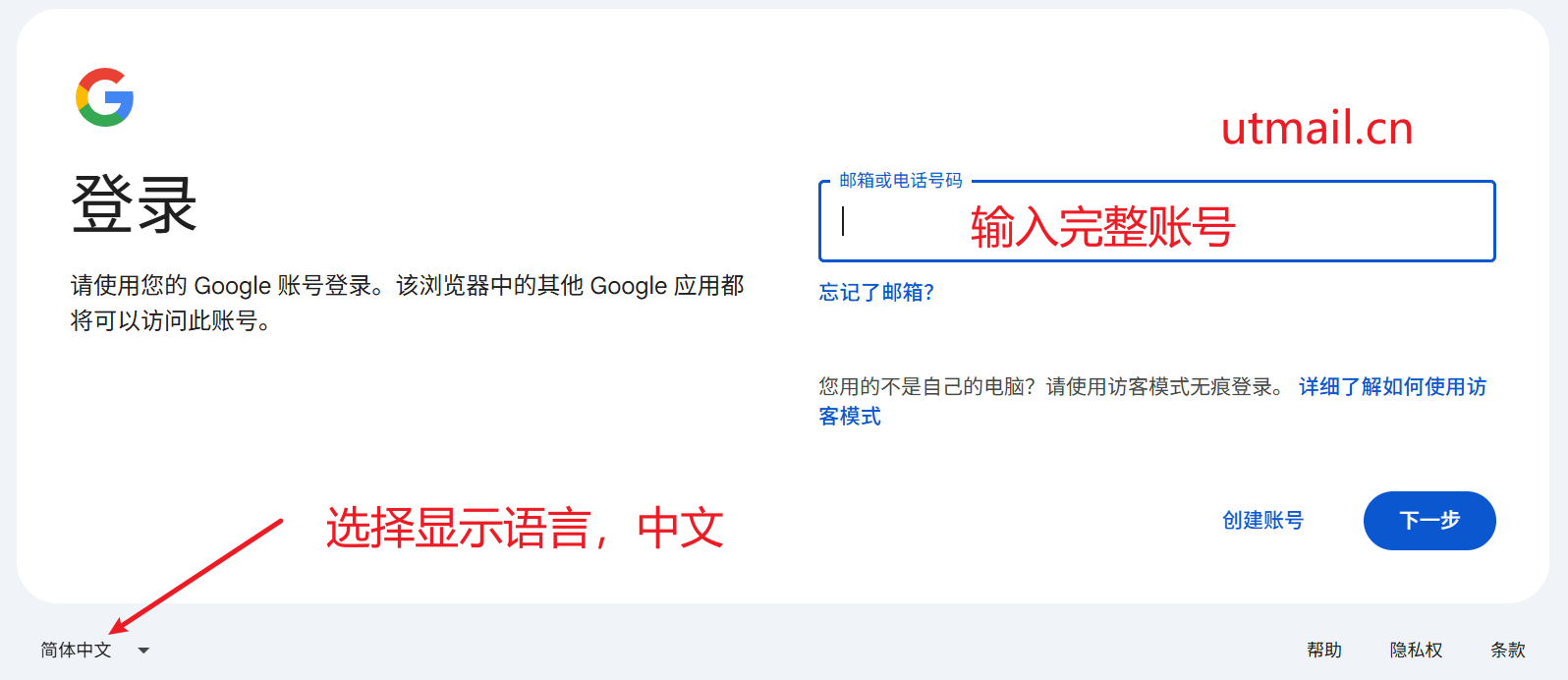
输入完整的谷歌邮箱地址,点击「下一步」
输入密码,点击「下一步」
💡 此时系统会根据你的账号状态和环境情况,进入不同的验证流程。不要着急,往下看属于你的情况。
📷 请看参考图:Gmail登录页面 → 输入账号 → 输入密码 三步拼接截图
📌 步骤三:根据验证方式,完成安全验证
输入账号密码后,会出现以下几种情况之一。对号入座,按步骤操作即可。
✅ 方式A:直接登录成功
表现: 输入密码后直接进入Gmail收件箱,没有任何验证提示。
说明: 当前IP干净 + 账号状态正常,说明环境很好,顺利通过。
操作: 无需额外操作,直接进入收件箱即可。
📷 请看参考图:Gmail收件箱首页截图
📧 方式B:辅助邮箱验证
表现: 系统提示"输入发送到您备用邮箱的验证码"。
说明: 谷歌检测到陌生环境登录,发验证码到辅助邮箱确认是你本人。这是最常见的场景。
操作步骤:
看到验证码输入界面
打开你的辅助邮箱(就是买号时填的那个备用邮箱)
找到谷歌发送的6位数字验证码邮件(标题类似"Google 验证码")
复制验证码,粘贴到输入框
点击「验证」,进入收件箱
📷 请看参考图:验证码输入界面 + 辅助邮箱收件箱邮件截图
🔐 方式C:2FA两步验证
表现: 系统提示"输入Google Authenticator中的6位验证码"。
说明: 账号开启了2FA(两步验证),安全性更高,需要用动态验证码登录。
操作步骤:
看到2FA验证码输入界面
打开手机上的Google Authenticator或微软Authenticator
找到该账号对应的6位动态验证码(每30秒自动刷新一次)
输入验证码,点击「验证」
建议勾选「在此设备上信任」(之后在同一设备登录无需重复验证)
进入收件箱
📷 请看参考图:2FA验证码输入界面 + Authenticator界面截图
📌 步骤四:遇到风控提示怎么办?(特殊情况处理)
⚠️ 输入账号密码后,如果没有出现上述三种情况,而是出现了红色的警告提示,说明触发了谷歌的风控机制。
常见风控提示及含义:
| 提示内容 | 含义 |
|---|---|
| "需要手机号验证" | 系统要求绑定手机号验证,但该账号可能没绑手机,或绑的手机无法接收短信 |
| "账号存在异常活动" | IP变动太大或登录行为异常,触发了风控系统 |
| "无法验证此账号属于您" | 账号被判定存在风险,需要更多信息证明所有权 |
| "登录次数过多,请稍后再试" | 短时间内尝试登录太多次,被临时限制了 |
🚨 应对原则(非常重要):
看到任何风控提示 → 立刻停止反复尝试!
正确操作流程:
停止操作:不要再输入密码或验证码,反复硬试只会延长风控时间
检查环境:当前IP是否纯净?是不是用了公共节点?
更换IP:换一个干净的住宅IP(不要用免费代理!)
静置等待:静置 24-48 小时,让谷歌的风控系统冷却
再次尝试:时间到了之后,从步骤一开始重新登录
📷 请看参考图:各类风控提示截图拼接(标出"手机号验证""异常活动""登录次数过多"等)
📌 步骤五:登录后的安全设置(5项必做)
💡 登录成功不代表万事大吉。以下5项设置,能极大提升账号的安全性和稳定性。
入口:点击右上角头像 → 「管理您的Google账号」→ 左侧菜单点击「安全性」
5.1 修改登录密码
安全性 → 「密码」
输入原密码 → 设置新密码(建议8位以上,大小写字母+数字组合)
点击「更改密码」
📷 请看参考图:修改密码页面截图
5.2 绑定辅助邮箱
安全性 → 「辅助邮箱」
点击「添加辅助邮箱」
输入你自己的常用邮箱(建议用QQ或163等,不要用Google系的邮箱)
按提示完成验证
📷 请看参考图:绑定辅助邮箱界面截图
5.3 绑定辅助手机号
安全性 → 「手机号」
点击「添加手机号」
输入你自己的手机号 → 接收短信验证码 → 完成绑定
📷 请看参考图:绑定手机号界面截图
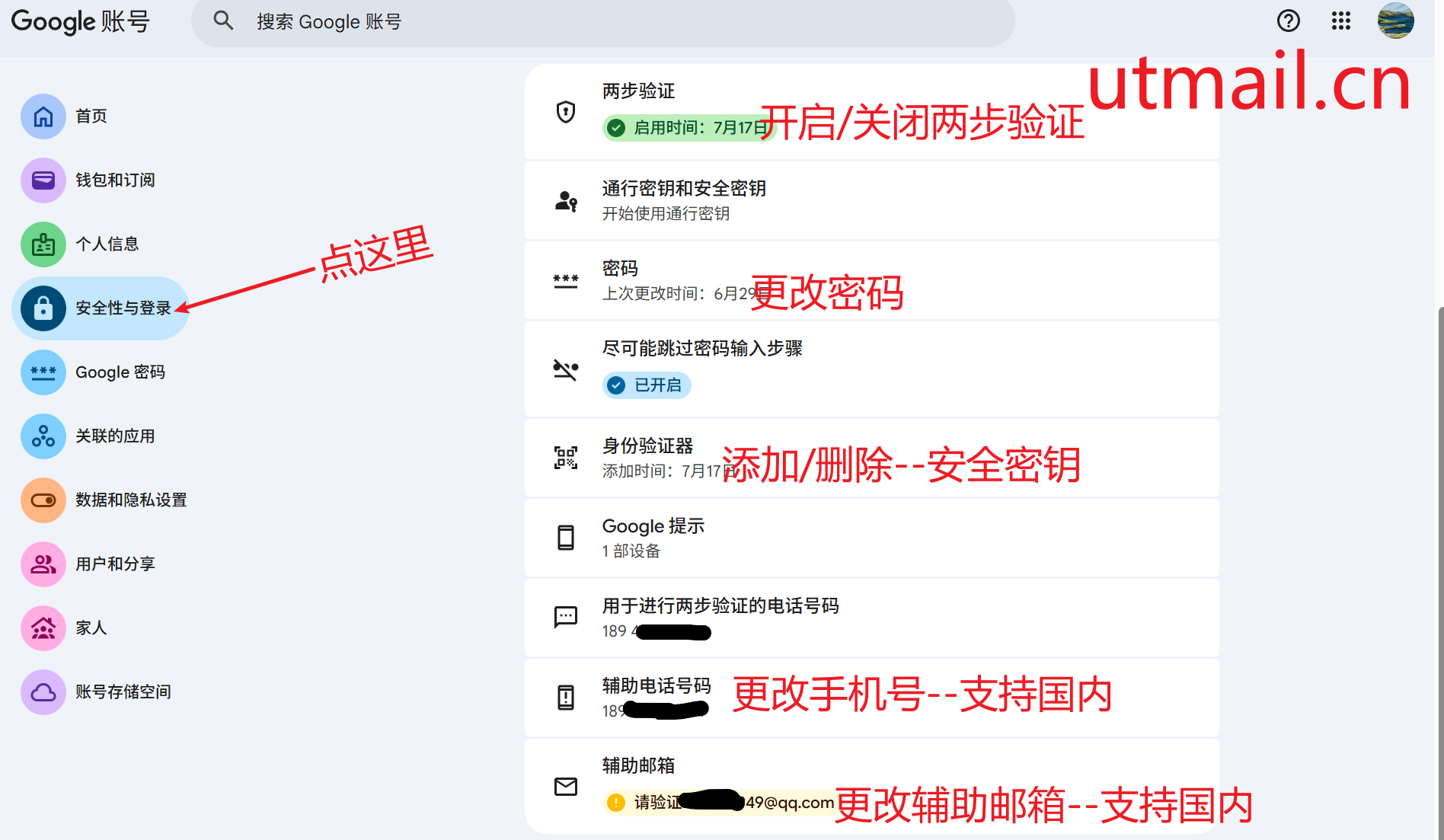
5.4 开启/关闭两步验证(2FA)
安全性 → 「两步验证」
点击「开始」按照提示绑定Google Authenticator
如需关闭,同样在两步验证页面点击「关闭」即可
⚠️ 重要:开启过程中系统会生成10个备用码,截图保存或打印出来,手机丢了就靠它们登录。
📷 请看参考图:两步验证设置界面 + 备用码生成截图
5.5 检查安全密钥(备用码)
在两步验证页面底部可以查看和下载备用码
确保你有一份保存好的备用码(建议存在手机相册+电脑各一份)
📷 请看参考图:备用码管理界面截图
📌 步骤六:新号养号防封指南
💡 刚登录成功的新号,不要急着拿去注册各种平台或群发邮件。给账号一段"适应期"。
📅 前3天(轻度使用)
| ✅ 要做的 | ❌ 不要做的 |
|---|---|
| 收发几封正常邮件 | 群发推广邮件 |
| 订阅1-2个资讯网站 | 批量注册其他平台 |
| 设置邮箱签名和头像 | 频繁更换设备和IP |
| 偶尔保持登录在线 | 多个账号来回切换 |
📅 3-7天(逐步活跃)
正常回复收到的邮件
偶尔写几封邮件存草稿
登录频率保持每天1-2次
📅 7天以后(正常使用)
账号稳定后可正常使用。核心原则:让谷歌觉得你是一个真人,而不是机器人。
❓ 常见问题解答(FAQ)
Q1:登录时一直转圈圈,进不去怎么办?
A:一般是网络环境不稳定。先切换一个干净的节点,刷新页面重试。如果还不行,换一个浏览器或清理浏览器缓存后再试。
Q2:收不到验证码邮件怎么办?
A:三步排查——①检查垃圾邮件箱;②确认辅助邮箱地址是否正确;③等待2-3分钟(邮件可能有延迟)。如果以上都不行,停止操作,更换IP后静置数小时再尝试。
Q3:辅助邮箱和手机号必须绑吗?
A:辅助邮箱强烈建议绑定,这是账号出问题时找回账号最重要的途径。手机号能绑就绑,能进一步提升安全性。
Q4:被风控了多久能恢复?
A:轻度异常静置24-48小时即可恢复;中度异常可能需要3-7天;重度异常(多次硬试触发的)时间会更久。核心原则:被风控后立刻停止尝试,不要反复登录。
如果您正在寻找纯净 IP 注册、稳定耐用、支持改密的高质量谷歌账号,欢迎在我站选购:
✔ 各国原生住宅IP + 苹果手机真机纯手工注册,新号/老号/2FA安全号全规格现货
✔ 独享买断,24小时自动发货,提供完备售后与防封指导