《保姆级教程!手把手教你用2FA登录谷歌账号,秒懂!》
买了带2FA(两步验证)的谷歌账号,结果到手发现不会登录?别慌!很多小伙伴第一次接触2FA都觉得头大,其实真没你想的那么复杂。
今天这篇就是给你的“手把手救命教程”,跟着我一步一步走,保证你轻松登上去,从此告别登录焦虑!
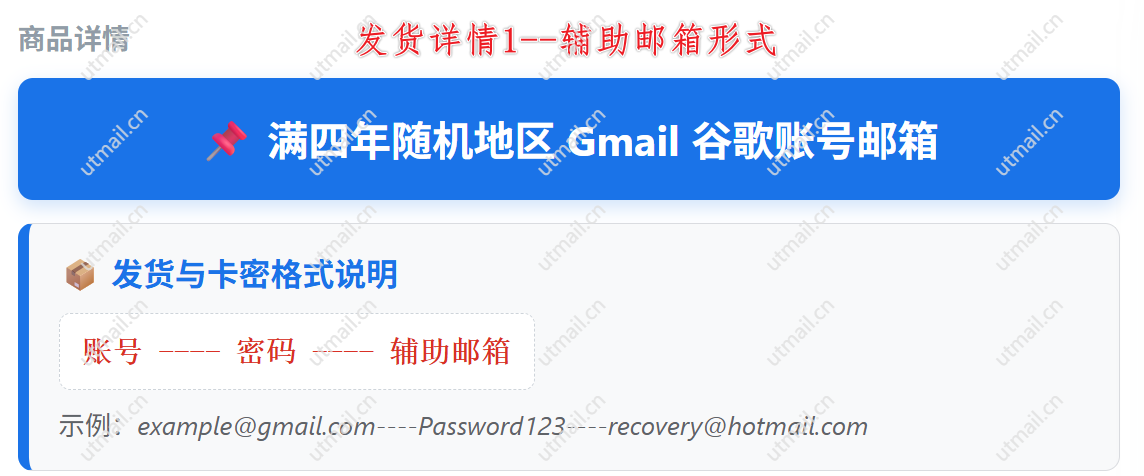
📦 先认识一下你手里的账号格式
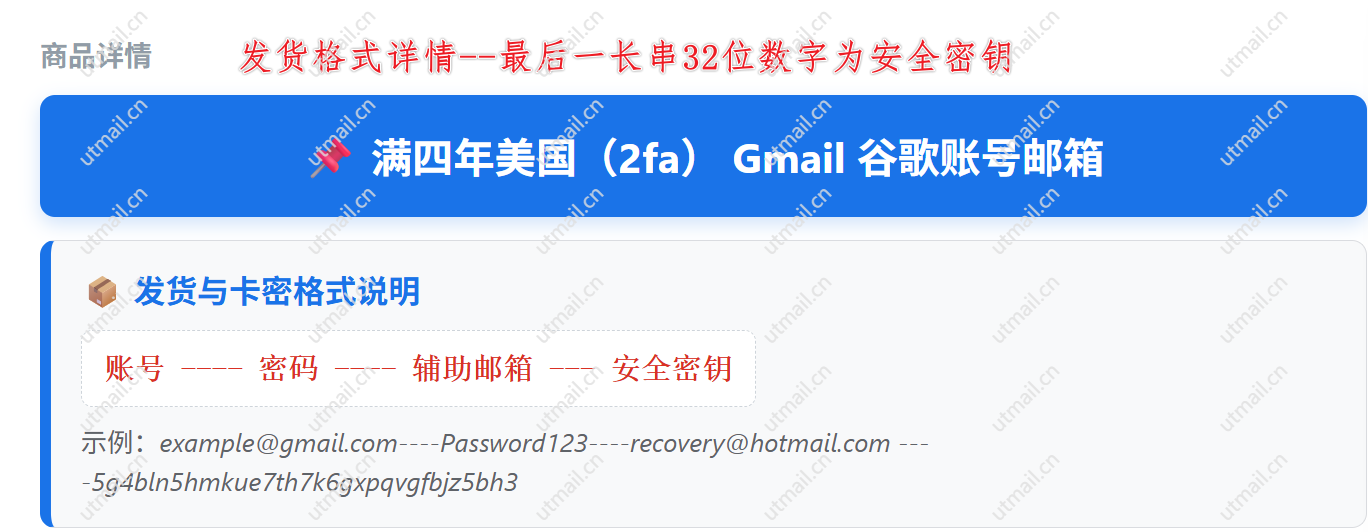
带2FA的谷歌账号通常长这样,一共四部分,用“----”隔开:
举个例子,方便你对号入座:
🛠️ 正式开搞!六步走,轻松登录
🔹 第一步:检查网络环境,打开登录页
首先,确保你的网络环境是“干净”的(别用那些免费的公共节点,太多人用了,就被谷歌检测到)。然后打开谷歌登录页:https://accounts.google.com/login
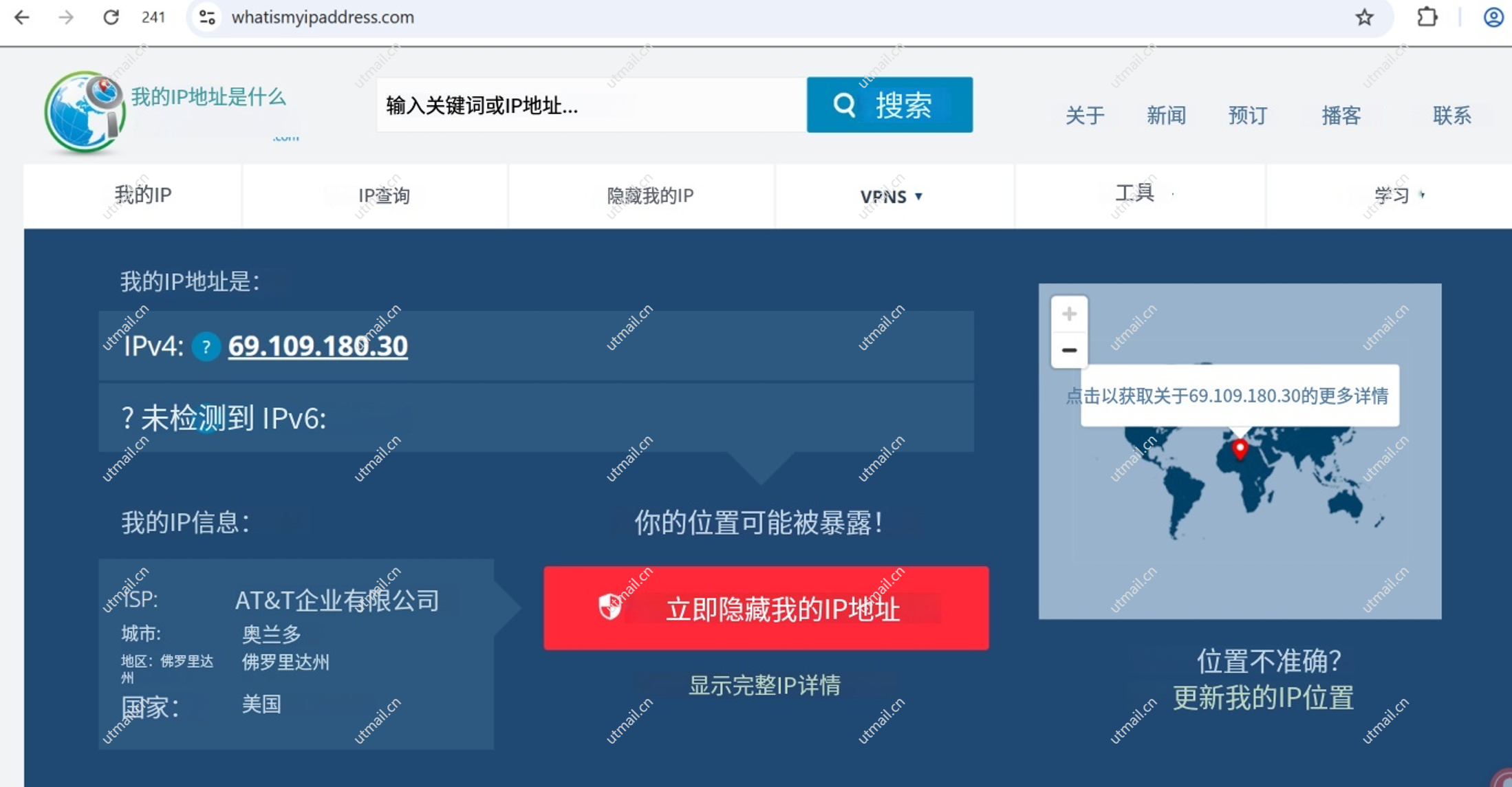
💡 小贴士:想知道自己的节点干不干净?浏览器打开 https://whatismyipaddress.com/,查看IP归属地和ISP类型。如果IP太“热闹”或者ISP显示为数据中心,建议换一个节点再操作。
🔹 第二步:输入账号,先把语言切中文
在登录页输入你的谷歌账号(就是那个邮箱地址)。重点来了!英语不太熟的小伙伴,记得看页面左下角,把语言切换成中文,后面操作会友好很多。
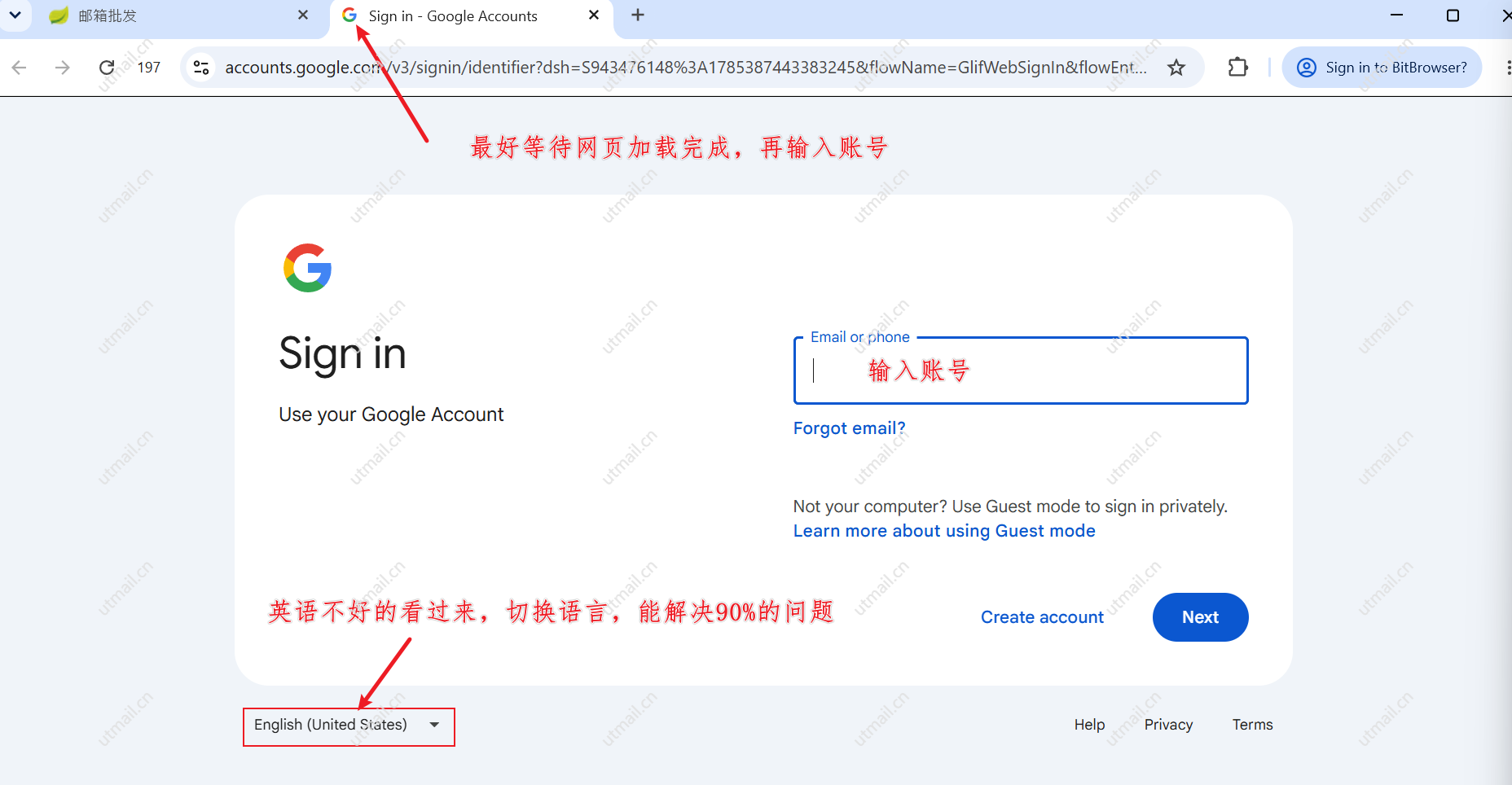
🔹 第三步:输入密码(建议复制粘贴)
把账号自带的密码填进去。友情提示:千万别手打!密码大小写字母+数字+符号一混合,手敲很容易翻车。直接复制粘贴,稳如老狗!
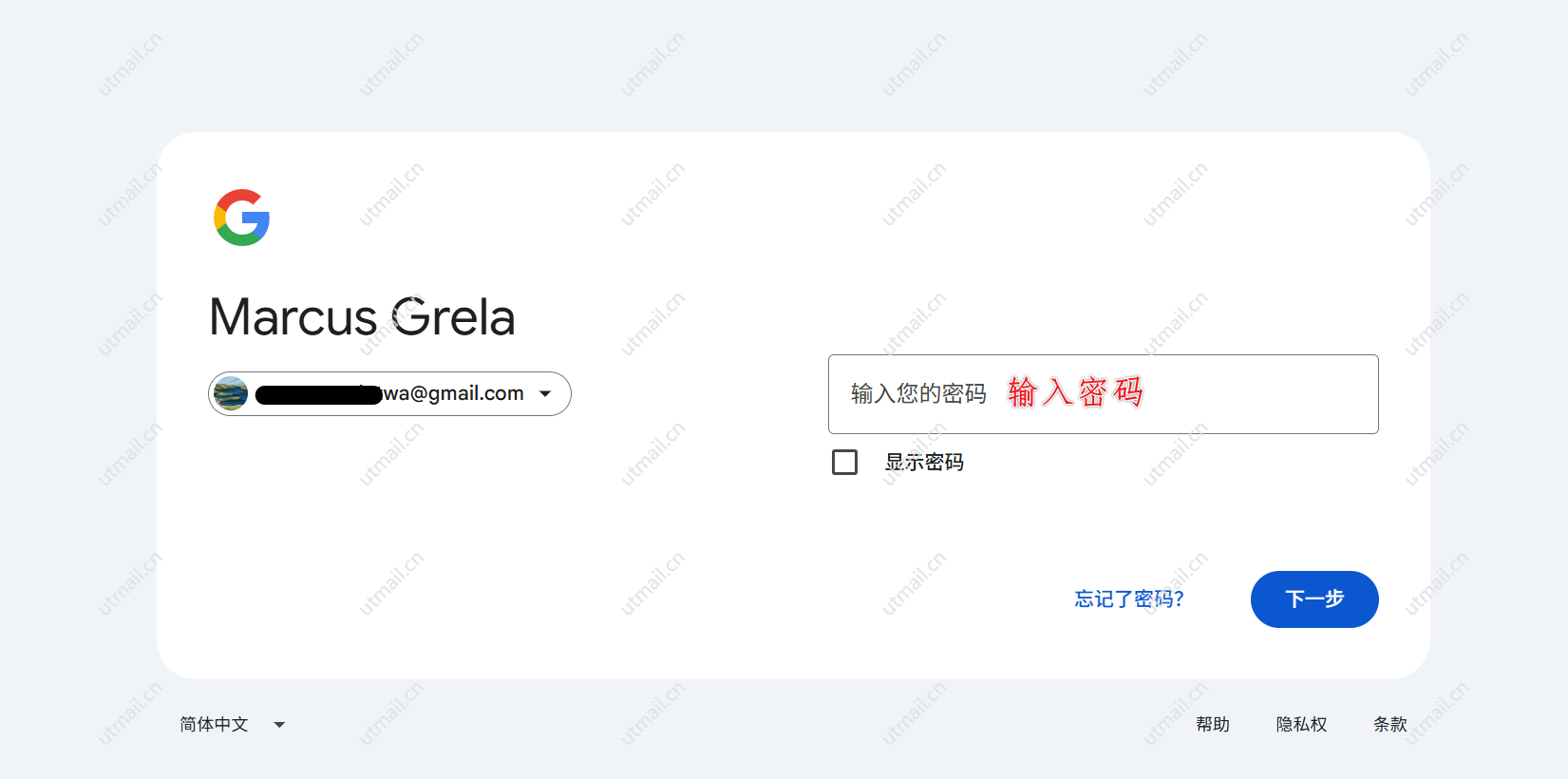
🔹 第四步:密钥换验证码(关键一步!)
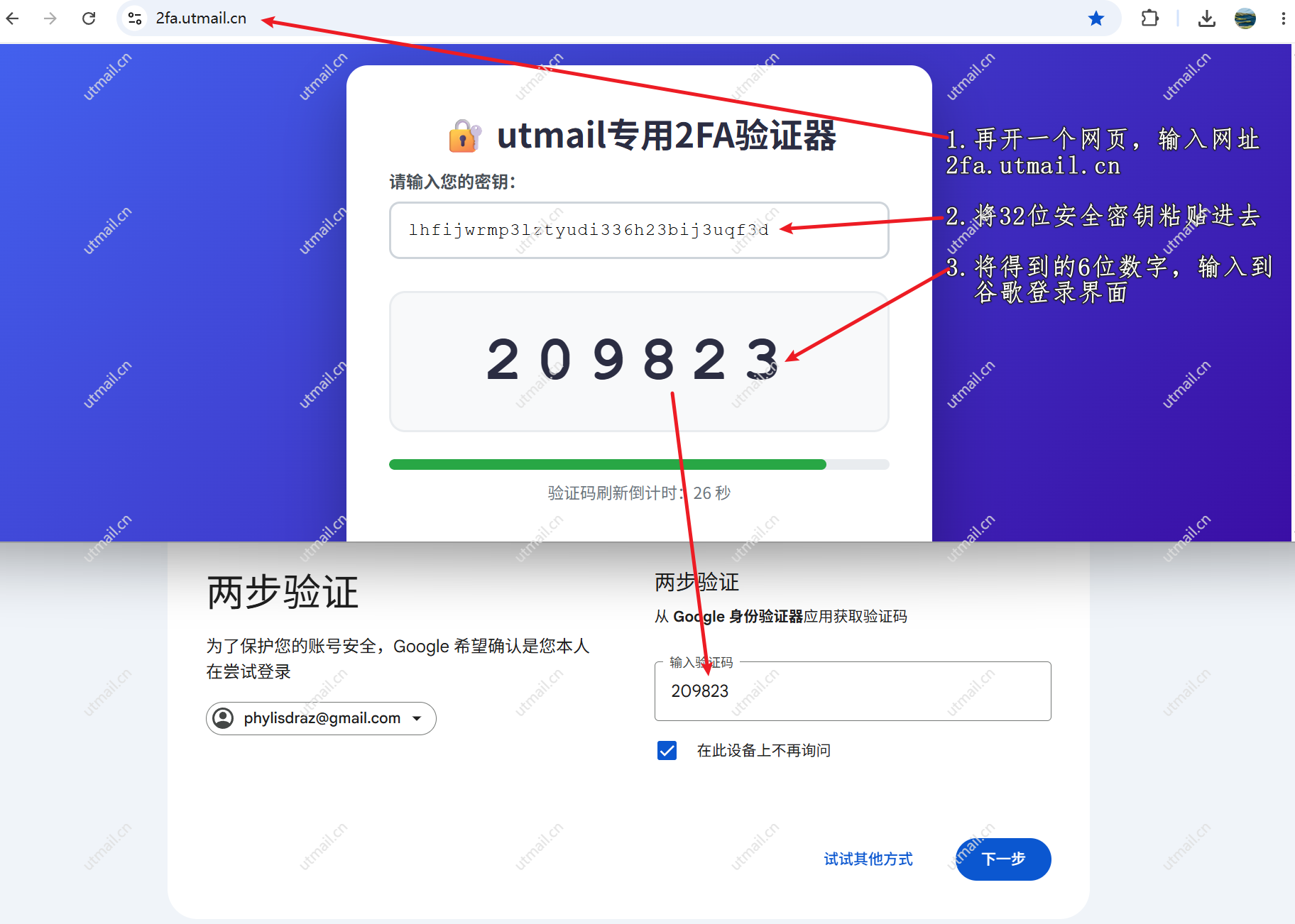
新开一个浏览器标签页,打开2FA密钥转换工具:https://2fa.utmail.cn
把你账号里那串32位的密钥(就是第四部分那串长长的字母数字组合)粘贴进去,点击生成,它会立刻算出一个6位数字验证码。
🙋 补充说明:这类2FA算法网址网上有很多,如果你习惯用其他的,也完全OK,原理都一样。
🔹 第五步:填入6位验证码,完成验证
回到谷歌登录页面,把刚生成的6位数字输入到“两步验证”输入框中,点击确认。
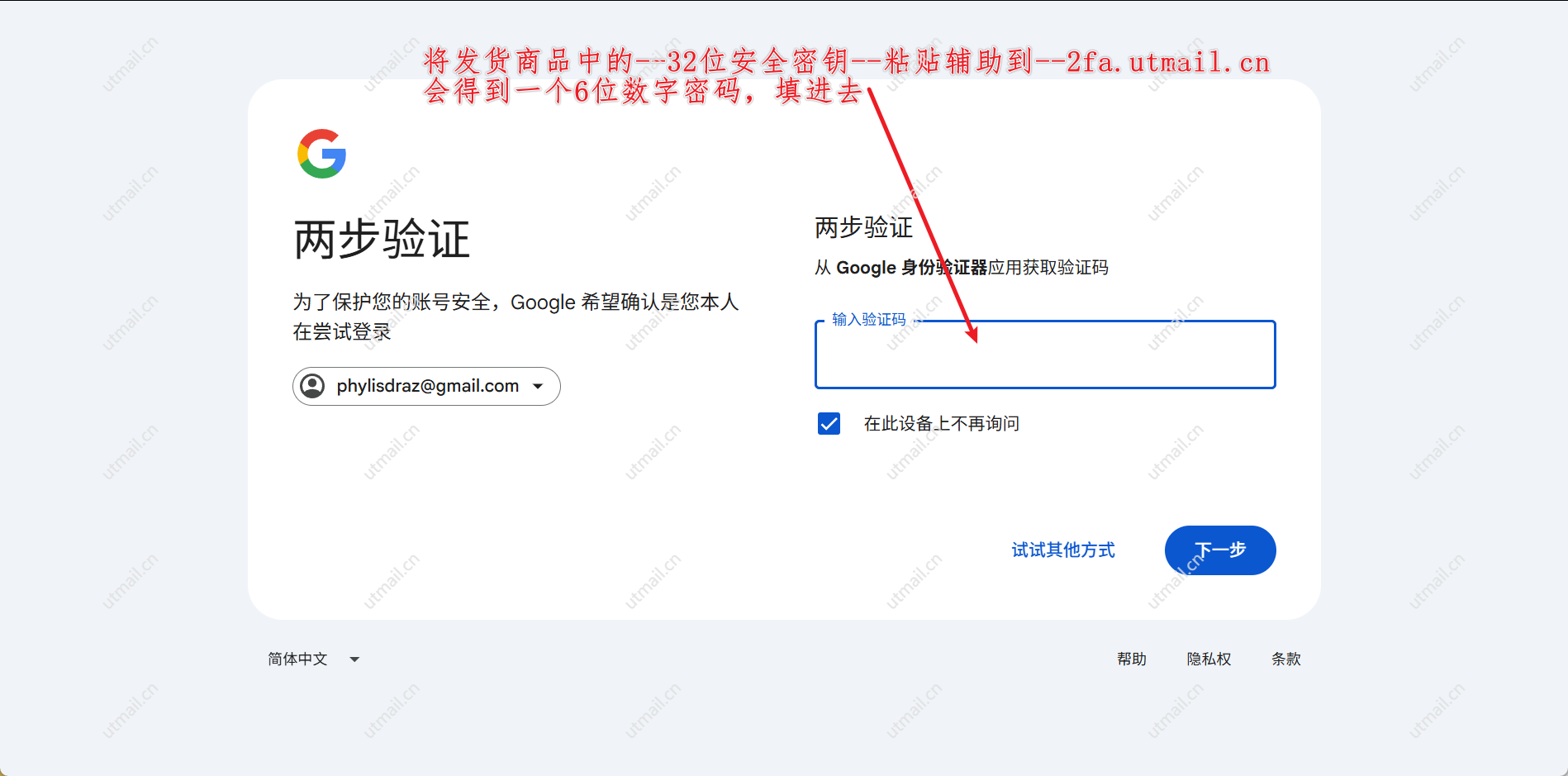
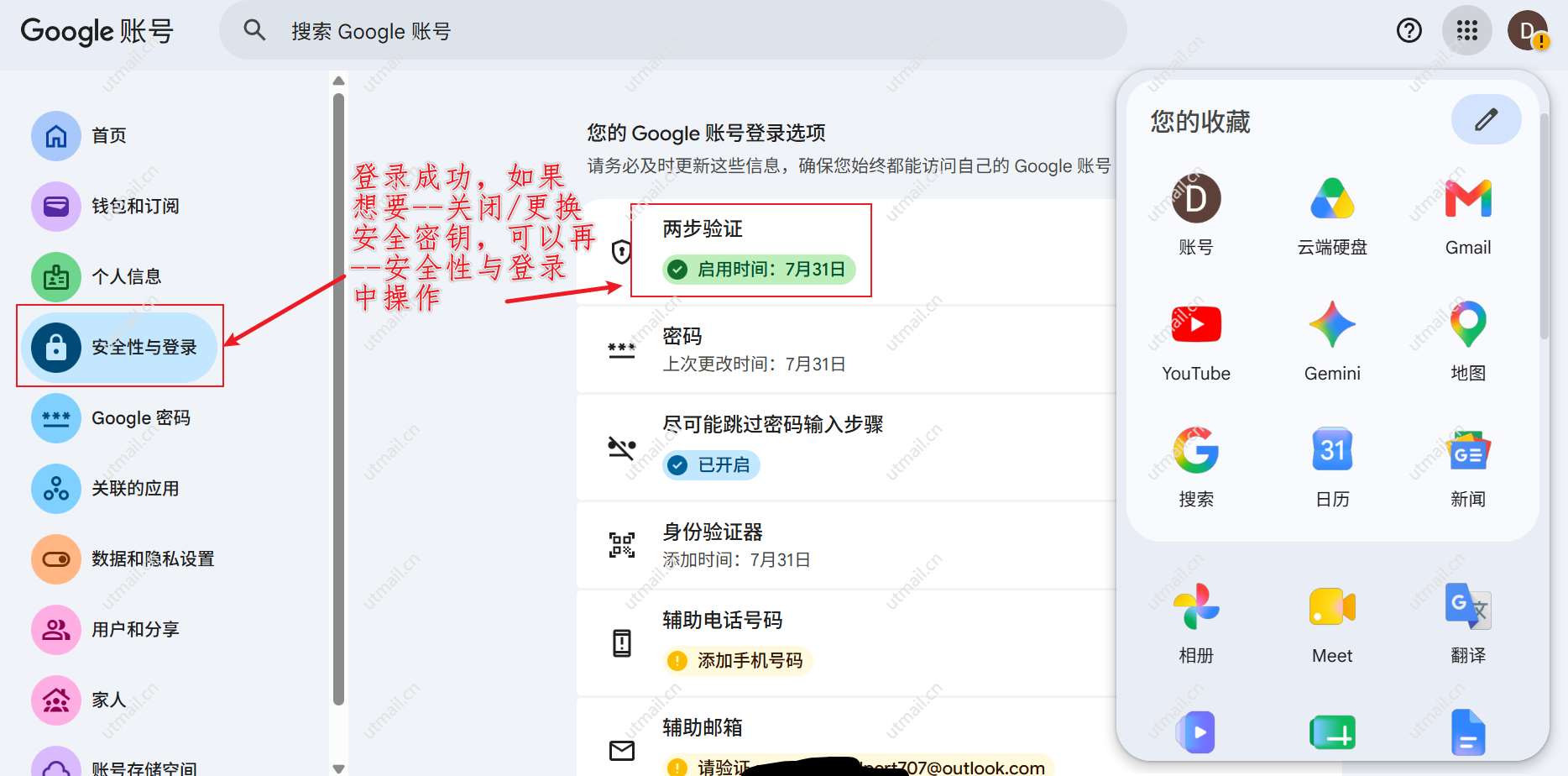
🔹 第六步:登录成功!后续设置随你便
恭喜!🎉 你现在已经成功登录了!进入账号后,在“安全性”标签页里,你可以根据自己的需要:
修改密码
关闭或更换两步验证方式
绑定自己的手机号作为备用
更详细的设置教程,可以翻翻本站的其他文章,都有手把手教学哦!
搞定!其实2FA登录就这么简单,核心就是“密钥→6位验证码→填入”,走一遍就熟了。收藏这篇,下次再买带2FA的账号,直接照着操作,十分钟内妥妥上岸!
如果您正在寻找纯净 IP 注册、稳定耐用、支持改密的高质量谷歌账号,欢迎在我站选购:
✔ 各国原生住宅IP + 苹果手机真机纯手工注册,新号/老号/2FA安全号全规格现货
✔ 独享买断,24小时自动发货,提供完备售后与防封指导