《如何使用--辅助邮箱--登录谷歌账号》
买了谷歌账号,结果登录的时候发现要验证辅助邮箱,当场就懵了?别慌,这其实是谷歌的正常操作,走对了路子,分分钟就搞定。
今天这篇就是你的“辅助邮箱登录通关攻略”,跟上一篇2FA教程是姊妹篇。学会这招,以后不管谷歌弹出啥验证,你都能从容应对,再也不用手忙脚乱!
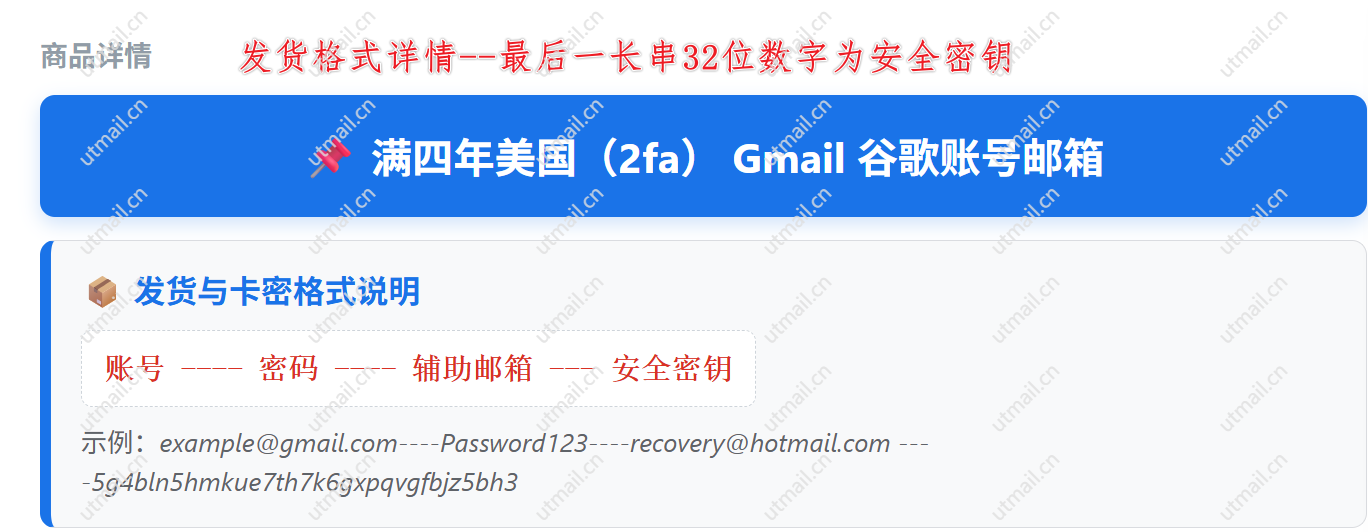
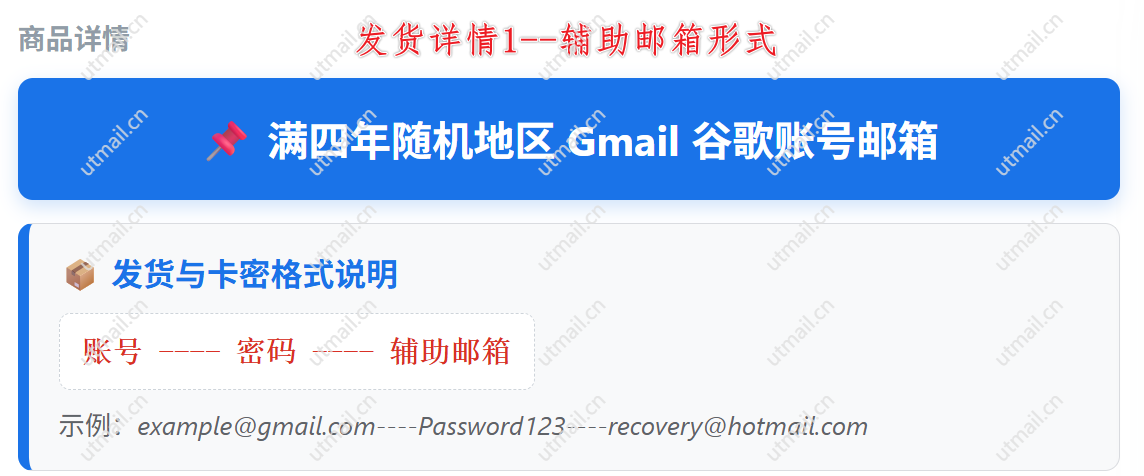
📦 先看格式:你手里的账号长这样
带辅助邮箱的谷歌账号格式为三部分,用“----”隔开:
举个活生生的例子:
💡 划重点:辅助邮箱就是谷歌给你账号绑定的“备用钥匙”,专门用来帮你验证身份、找回密码的。
🛠️ 六步法!跟着走,稳如泰山
🔹 第一步:检查网络环境,打开登录页
首先,确保你用的网络环境是“干净的”(别用那些免费廉价的公共节点)。然后打开谷歌登录页:https://accounts.google.com/login
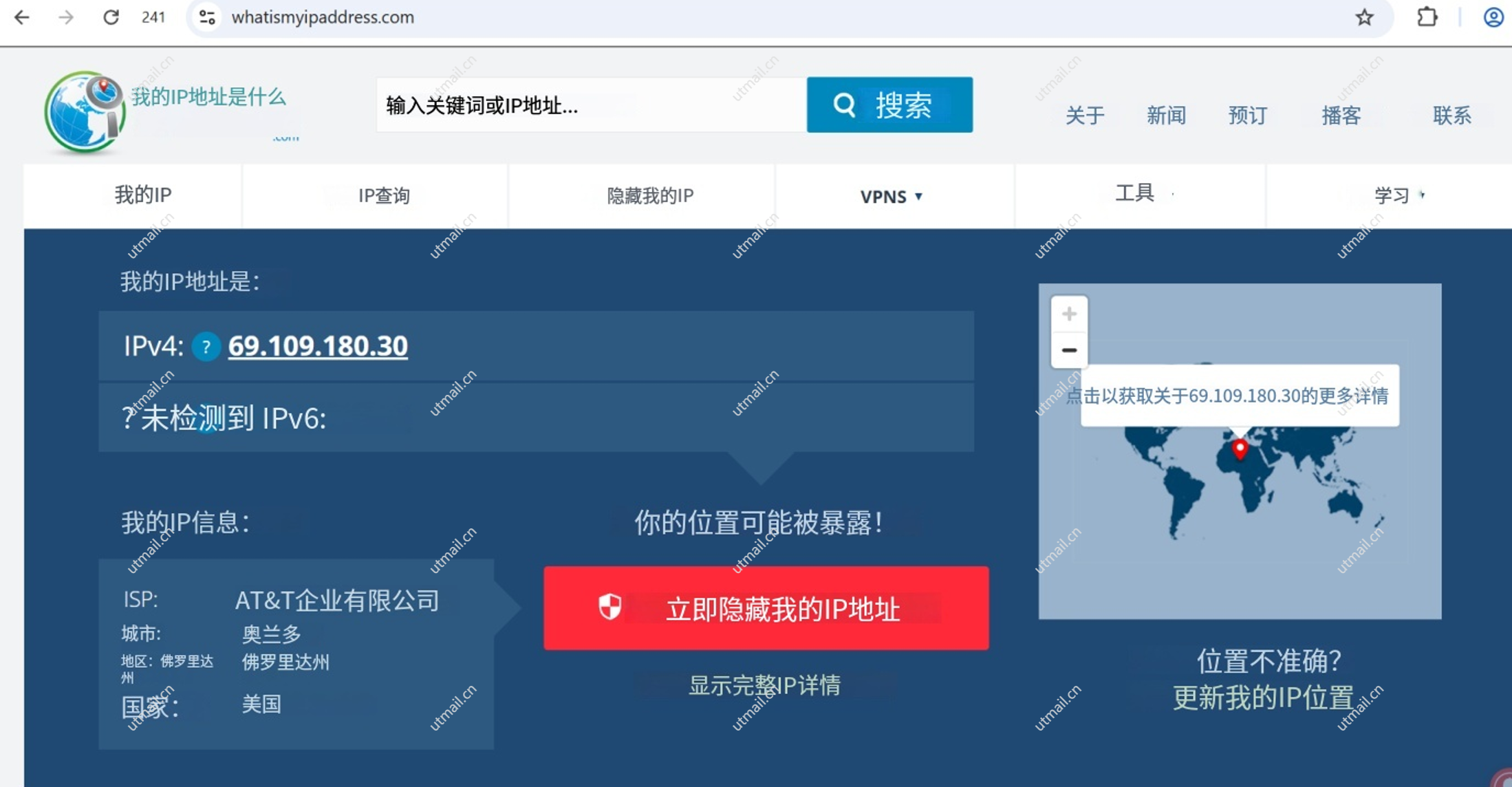
💡 小贴士:想知道自己的节点干不干净?浏览器打开 whatismyipaddress.com,查看IP归属地和ISP类型。如果IP归属地跟你账号地区八竿子打不着,或者ISP显示为数据中心,建议换个节点再操作。
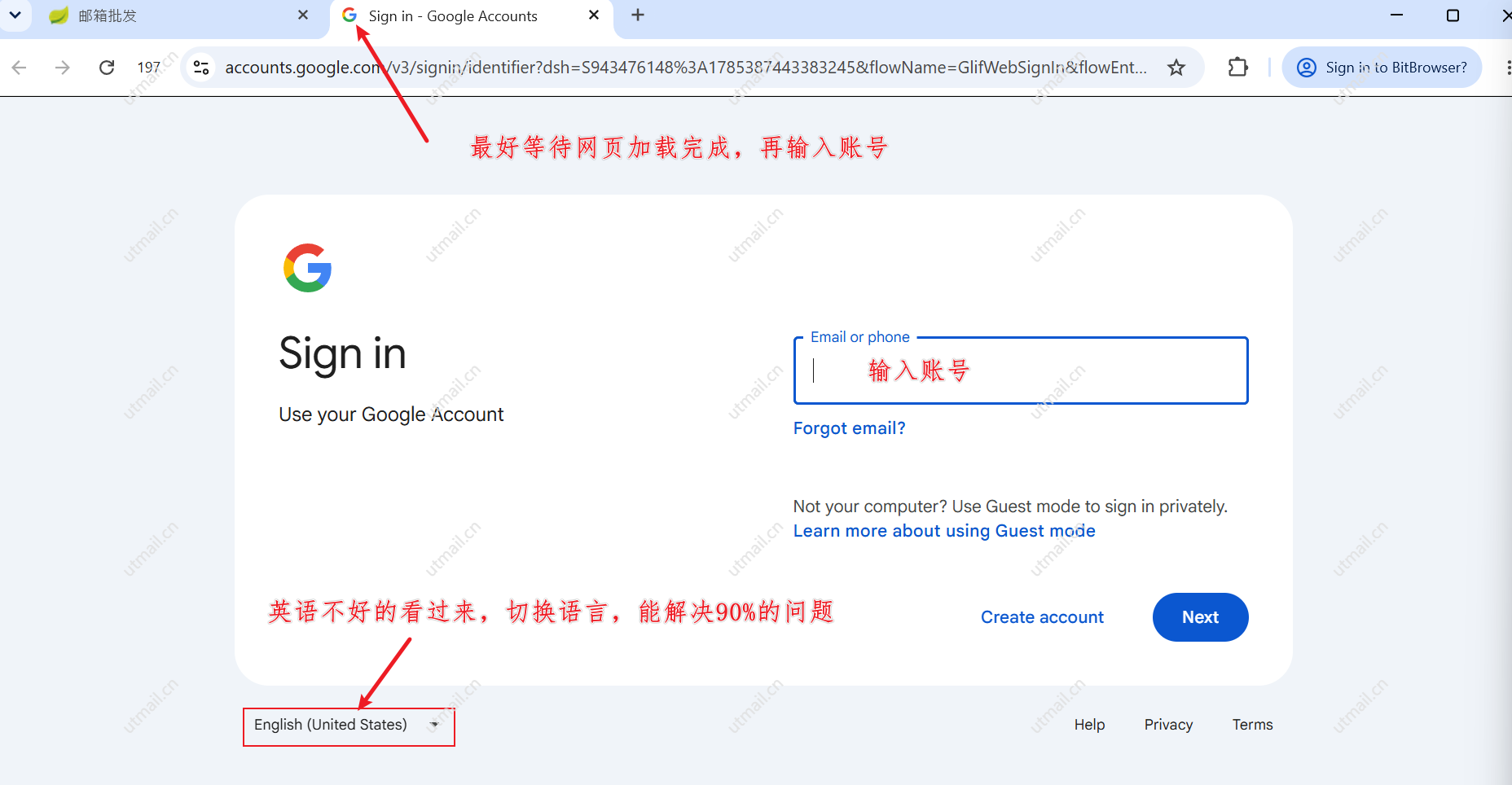
🔹 第二步:输入账号,先把语言切中文
在登录页输入你的谷歌账号(就是那个Gmail邮箱地址)。重点!英语不太熟的小伙伴,记得看页面左下角,把语言切换成中文,后面的操作会丝滑很多。
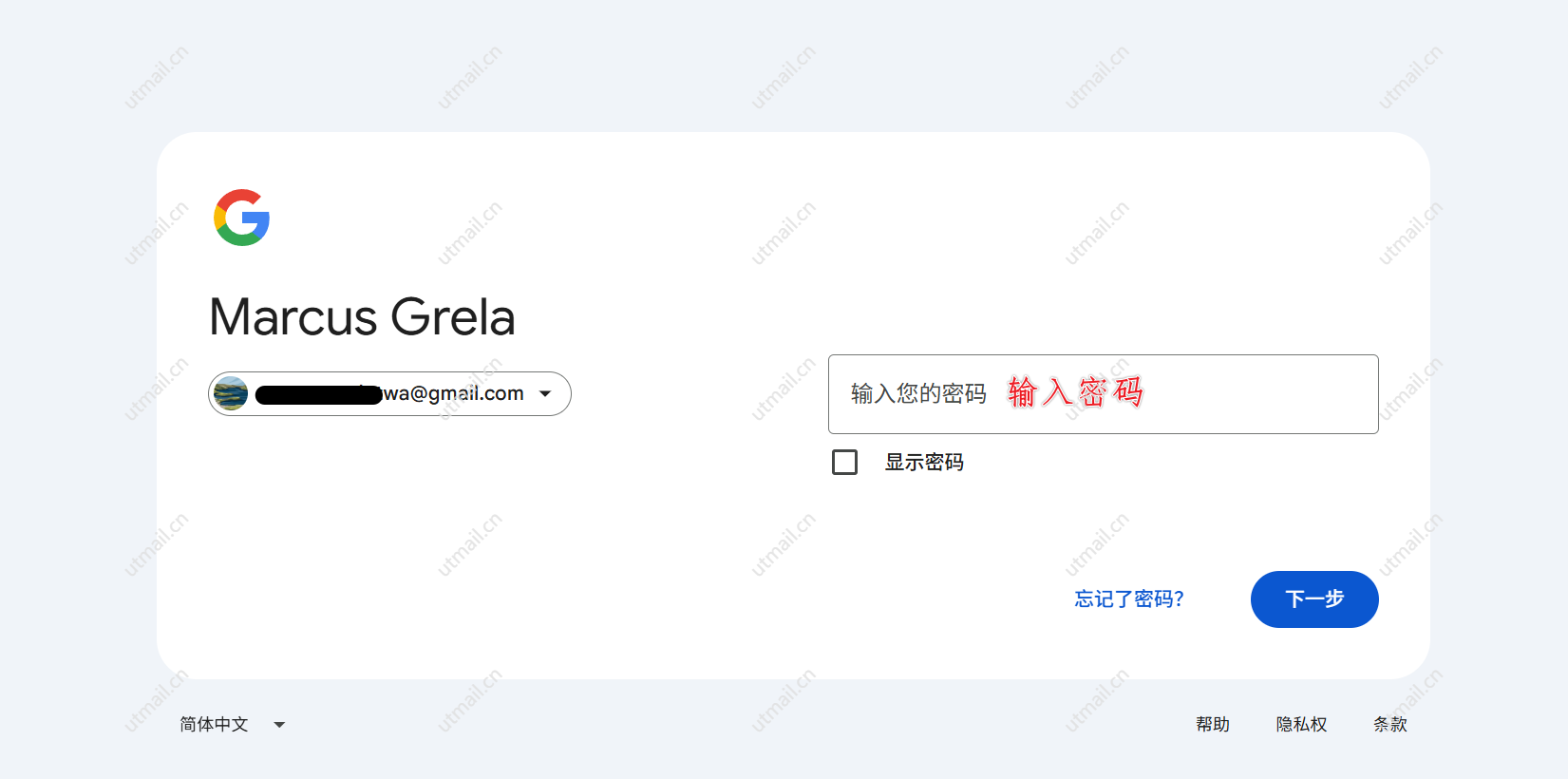
🔹 第三步:输入密码(复制粘贴最稳)
把账号自带的密码填进去。敲黑板:千万别手打!密码里大小写字母+数字+符号一锅粥,手敲很容易翻车。直接复制粘贴,干净利落,绝不手抖!
🔹 第四步:出现辅助邮箱验证?选第二项!
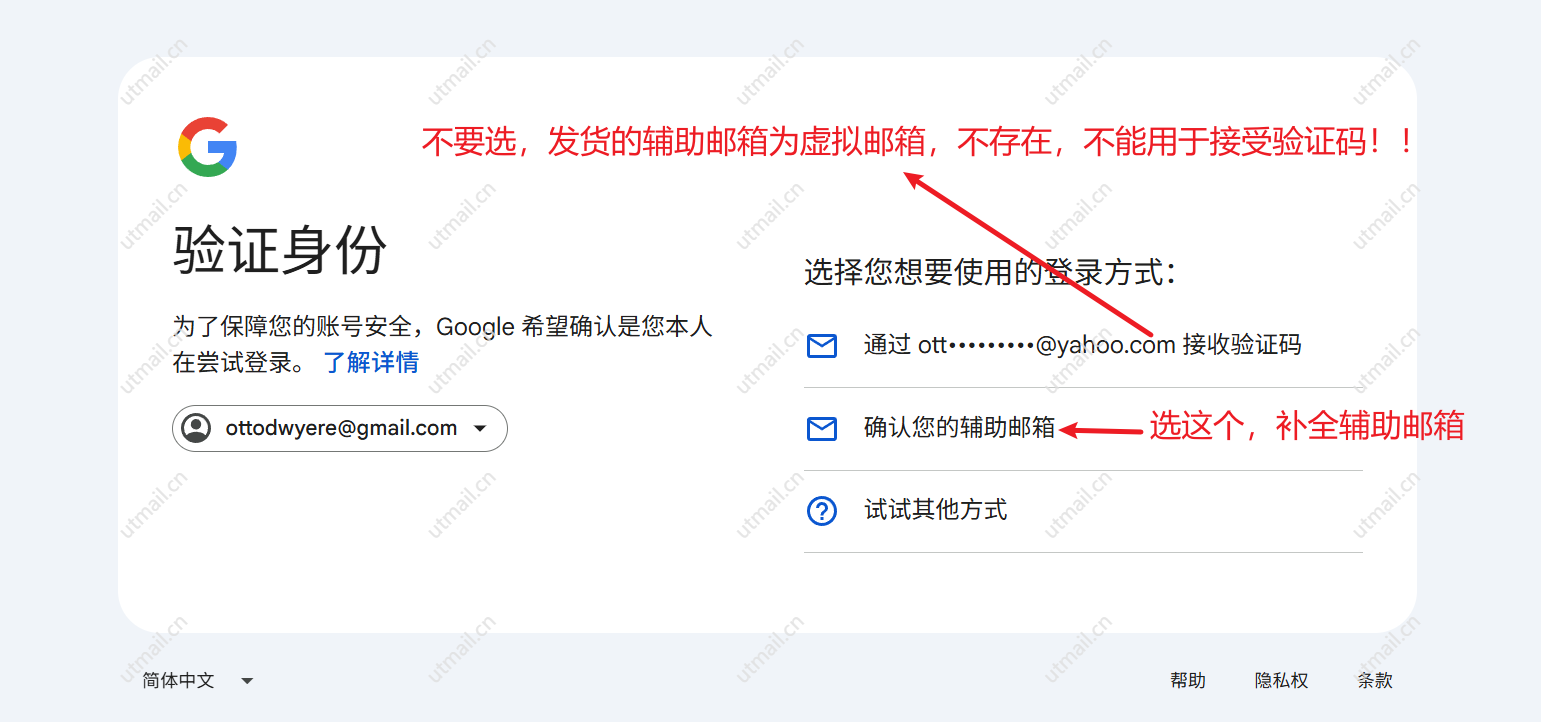
如果你输入的密码没问题,谷歌可能会弹出一个辅助邮箱验证页面。这时候千万注意!
⚠️ 一定要选第二项 —「确认您的辅助邮箱(补全辅助邮箱)」
千万不要选第一个“发送验证码到辅助邮箱”!因为发货给你的辅助邮箱是虚拟的,收不到验证码。选第二项,手动补全辅助邮箱地址,这才是正确姿势!
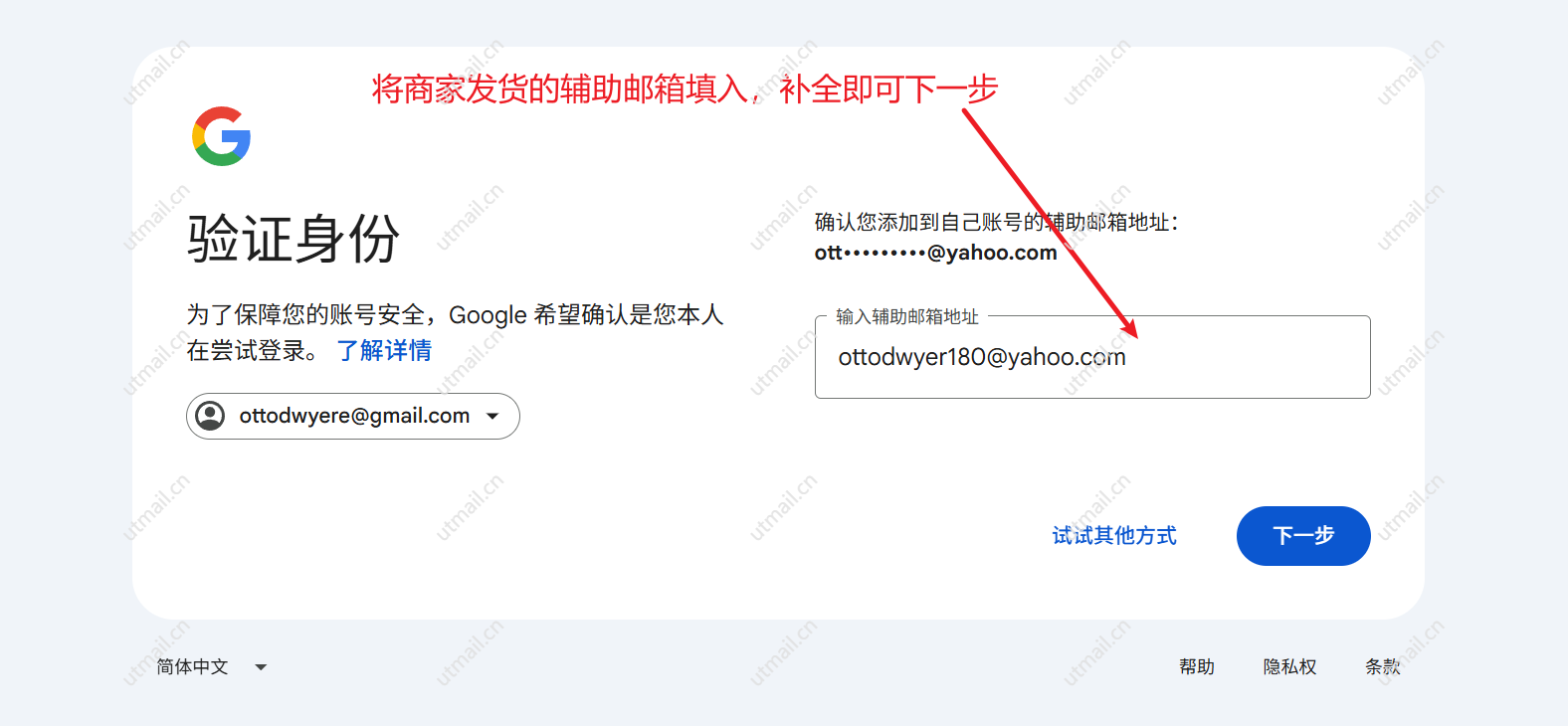
🔹 第五步:补全辅助邮箱
选完第二项后,系统会让你手动输入辅助邮箱地址。把你账号格式里第三部分那个邮箱地址完整准确地填进去,确认无误后提交。
🔹 第六步:登录成功!后续设置随心调
恭喜!🎉 成功上岸!进入账号后,在“安全性”标签页里,你可以根据自己的需求:
修改密码
更换辅助邮箱
开启或关闭两步验证
🎁 额外惊喜:有些小伙伴输入完密码直接登录成功了,连辅助邮箱都没弹出来?恭喜你,说明你的IP节点非常干净,属于“天选之子”!直接享受丝滑登录体验就行。
更详细的设置教程,可以翻翻本站的其他文章,都有手把手教学!
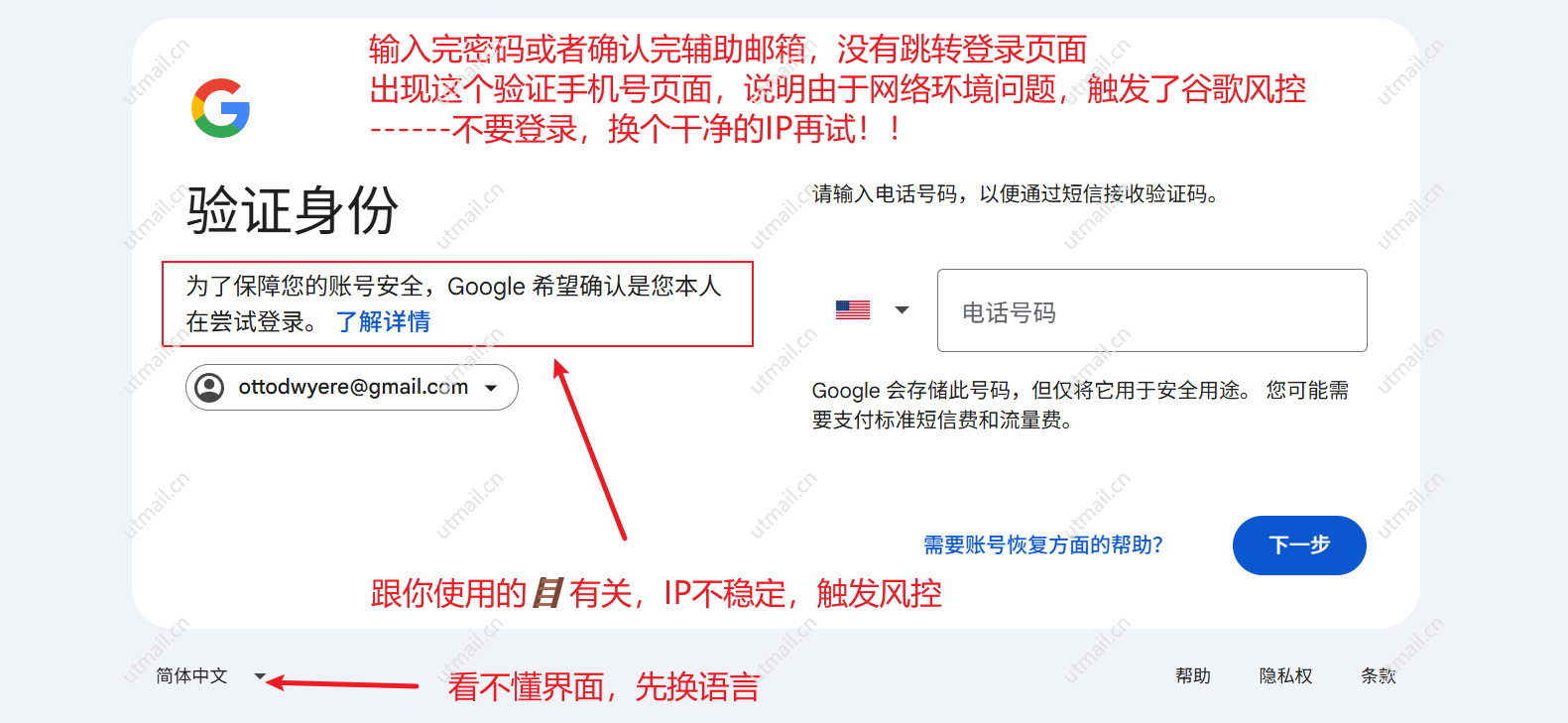
🚨 特殊情况!遇到这个就停!
如果输入完密码或者补完辅助邮箱,没有登录成功,反而蹦出来让你:
输入手机号验证
扫描二维码设备验证
这个时候,立马停手!这说明你的🪜节点不干净,被谷歌风控了。千万别硬刚,越试越麻烦。
正确的应对姿势:
停止登录,别频繁尝试
换一个干净的节点
或者换个时间段再试
📌 特别提醒:如果你买的是全新的账号,这种情况会比较常见。因为谷歌对新账号的登录环境要求贼高,风控也格外严格。如果你自己换节点不方便,可以考虑买带2FA的老号,这种账号对网络环境要求没那么变态——当然也不是毫无要求,拿免费公共节点去试肯定还是不行哈!
搞定!辅助邮箱登录就这么简单,核心就是“选第二项→补全邮箱”,别选错就行。收藏这篇,下次买带辅助邮箱的账号,照着操作,十分钟内稳稳上岸!🚀
如果您正在寻找纯净 IP 注册、稳定耐用、支持改密的高质量谷歌账号,欢迎在我站选购:
✔ 各国原生住宅IP + 苹果手机真机纯手工注册,新号/老号/2FA安全号全规格现货
✔ 独享买断,24小时自动发货,提供完备售后与防封指导