谷歌账号两步验证(2FA)完全教程:开启/更换/关闭身份验证器(图文详解)
🔐 谷歌账号两步验证(2FA)完全教程
本教程包含 开启、更换、关闭 三步验证的详细操作,配图指引,小白也能轻松上手。
📑 文章目录(点击跳转)
📌 一、开启两步验证(身份验证器方式)
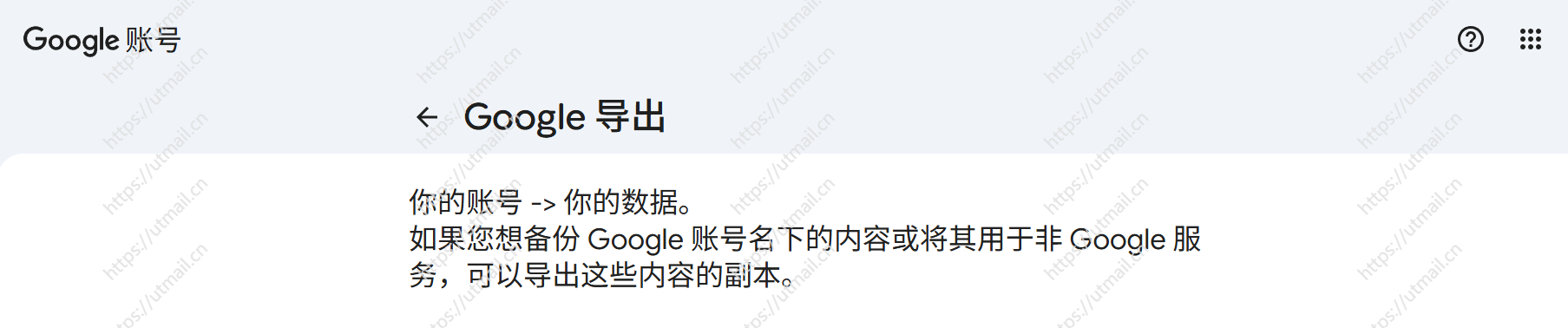
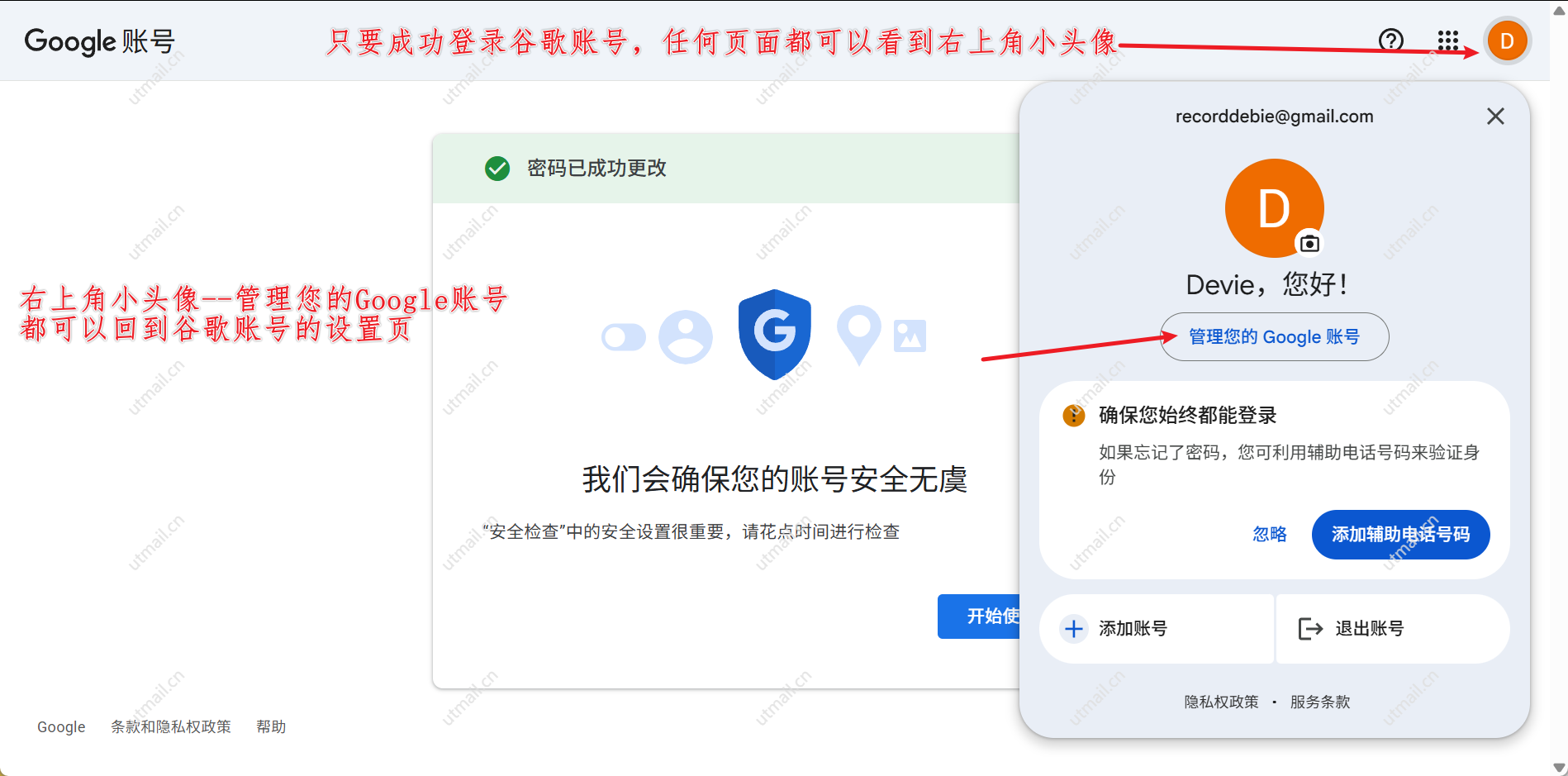
登录谷歌账号后,点击右上角小头像 → 选择 “管理您的 Google 账号”。
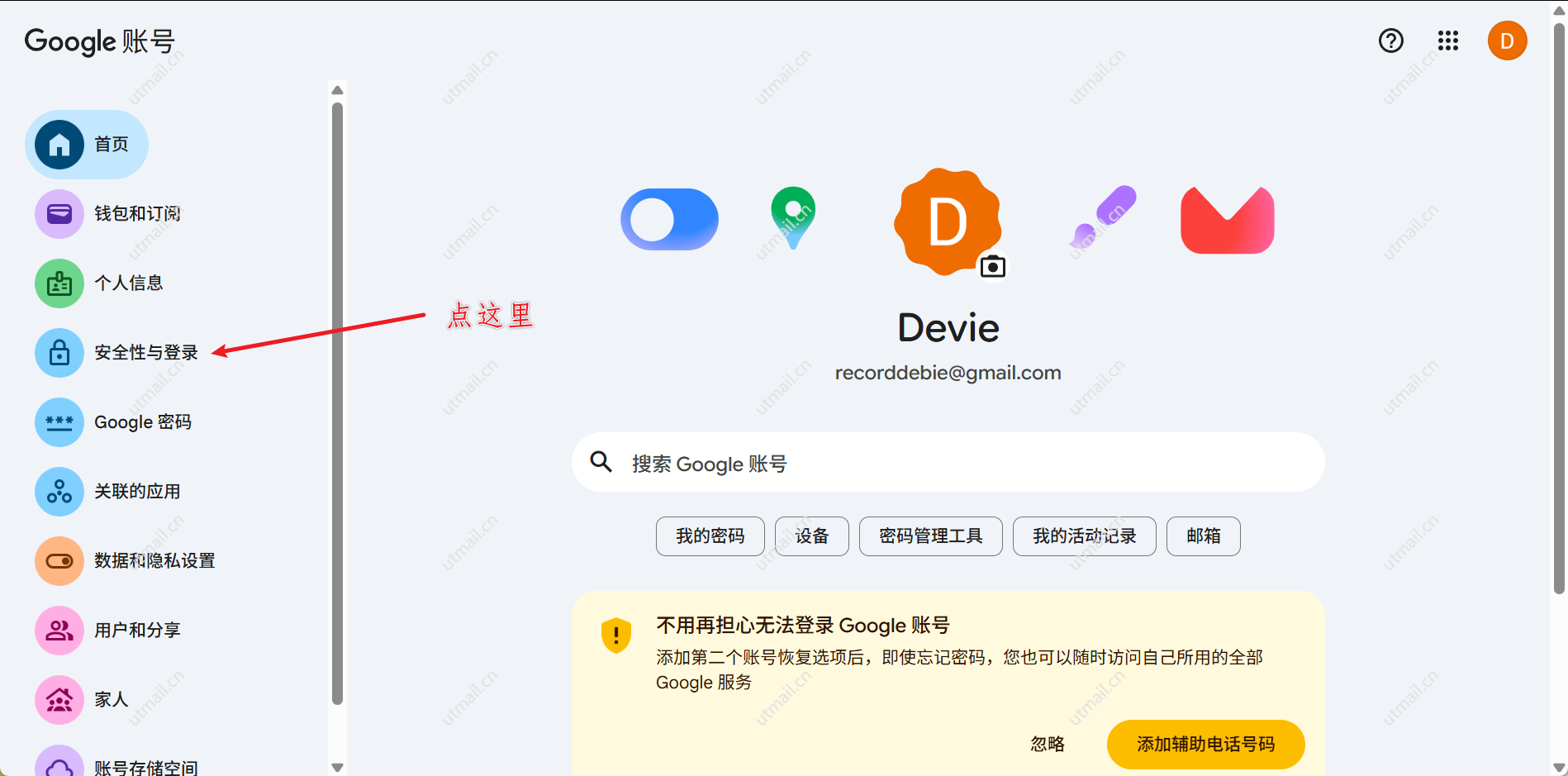
在 Google 账号设置页,点击左侧 “安全性” 标签(旧版可能显示“安全性与登录”)。
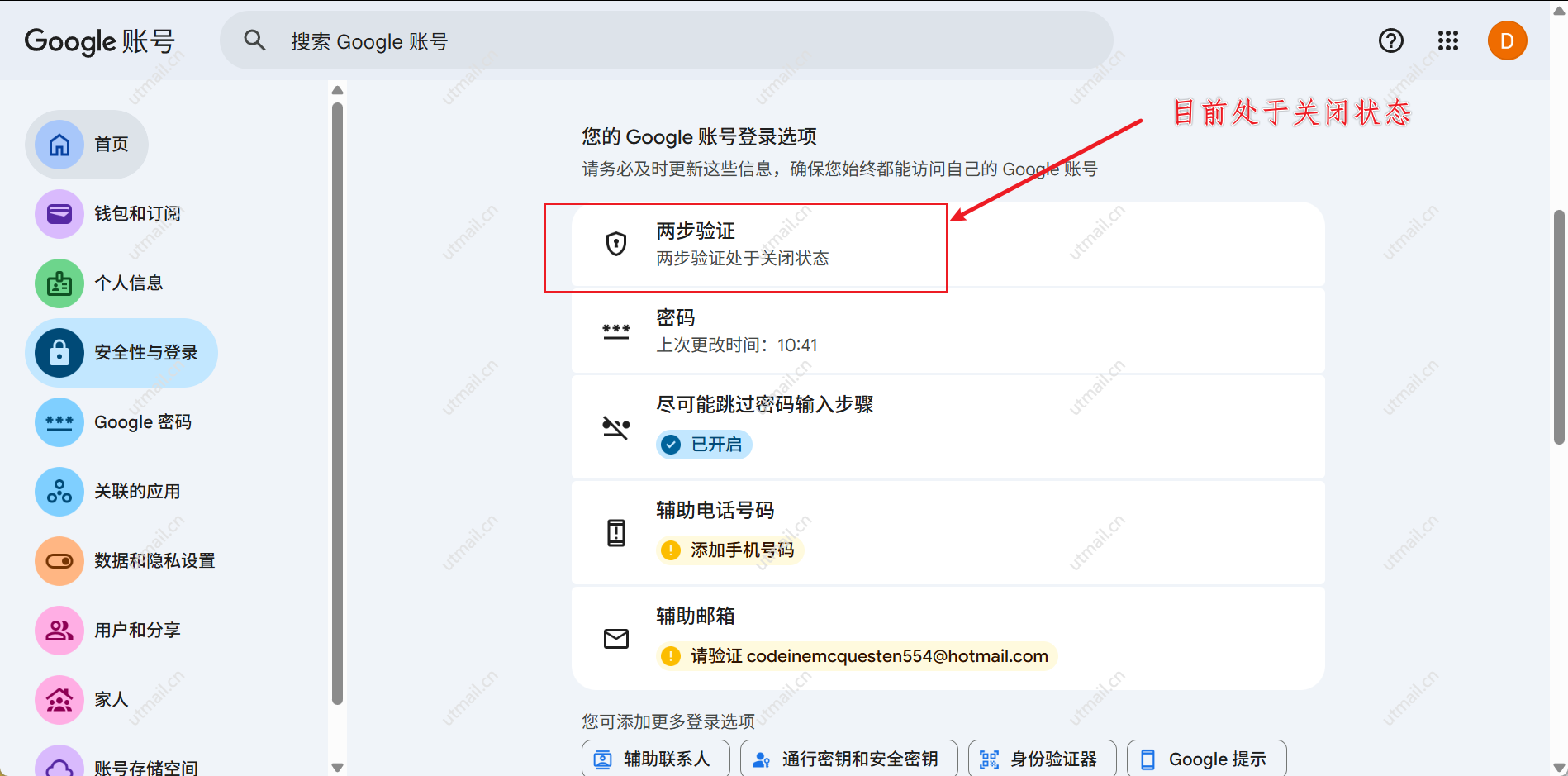
在“安全性”页面中间区域,找到并点击 “两步验证”。
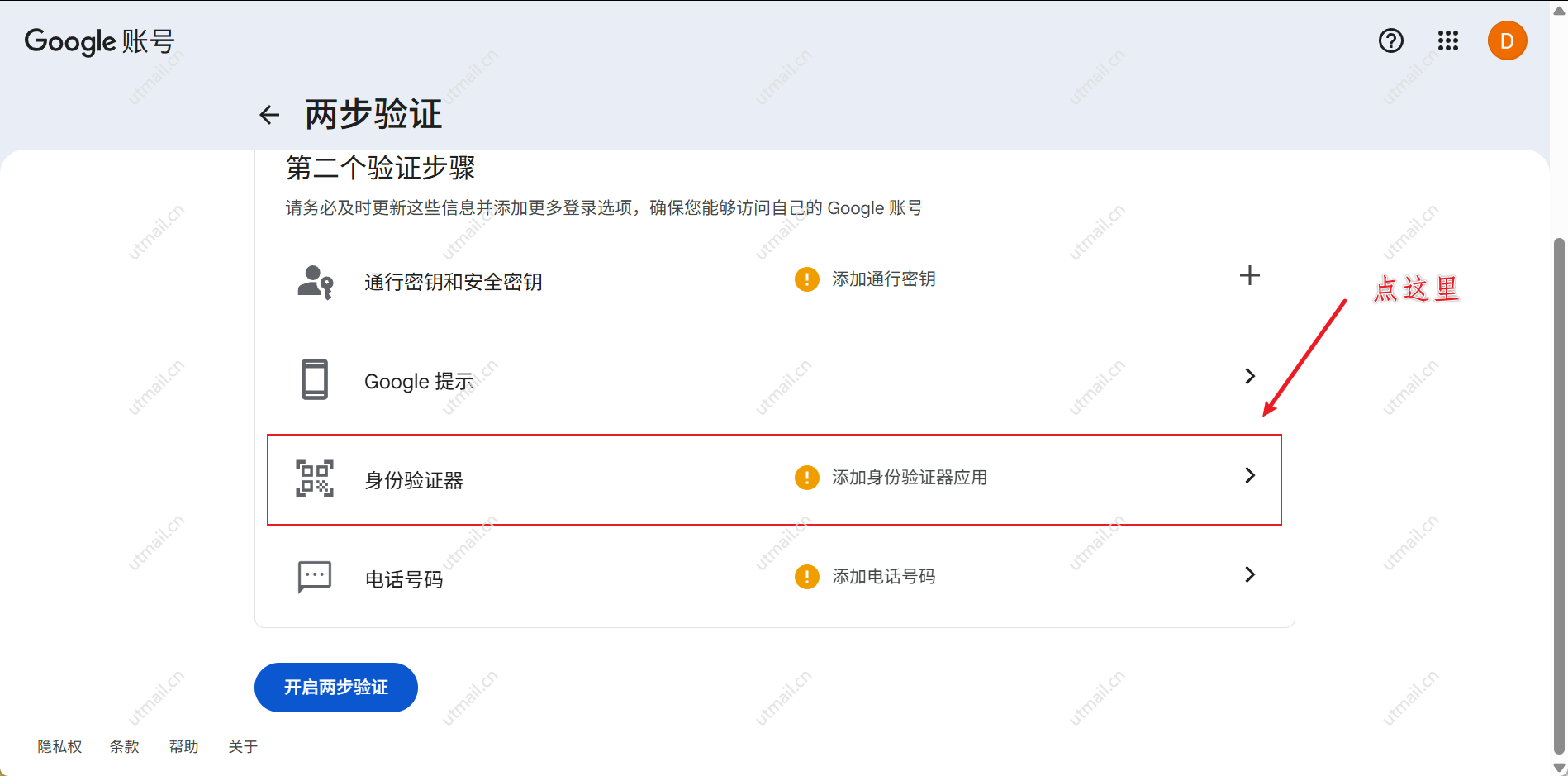
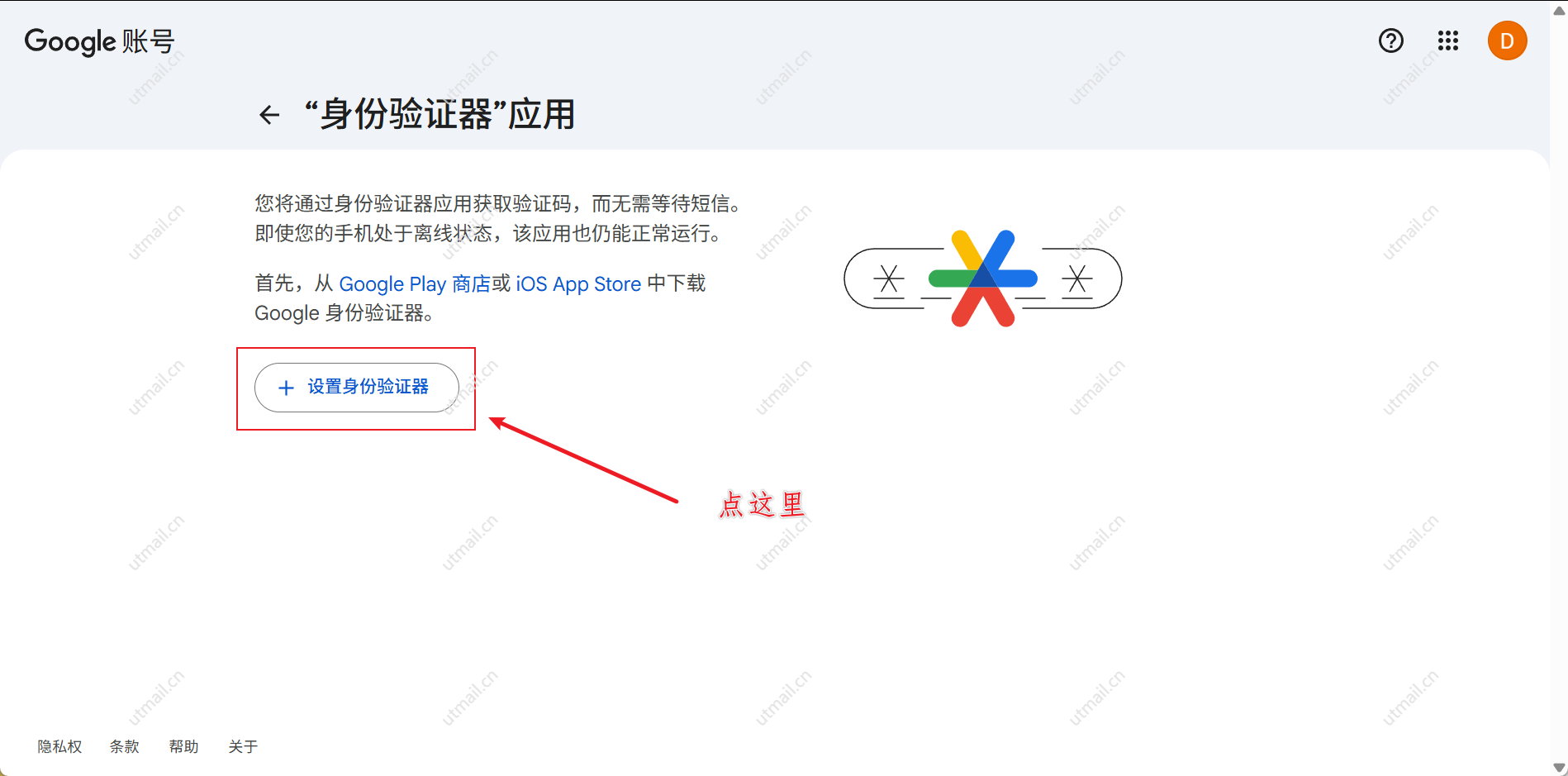
如果手机已安装 Google 身份验证器 App,直接扫描二维码即可绑定;若未安装,请按本教程继续。
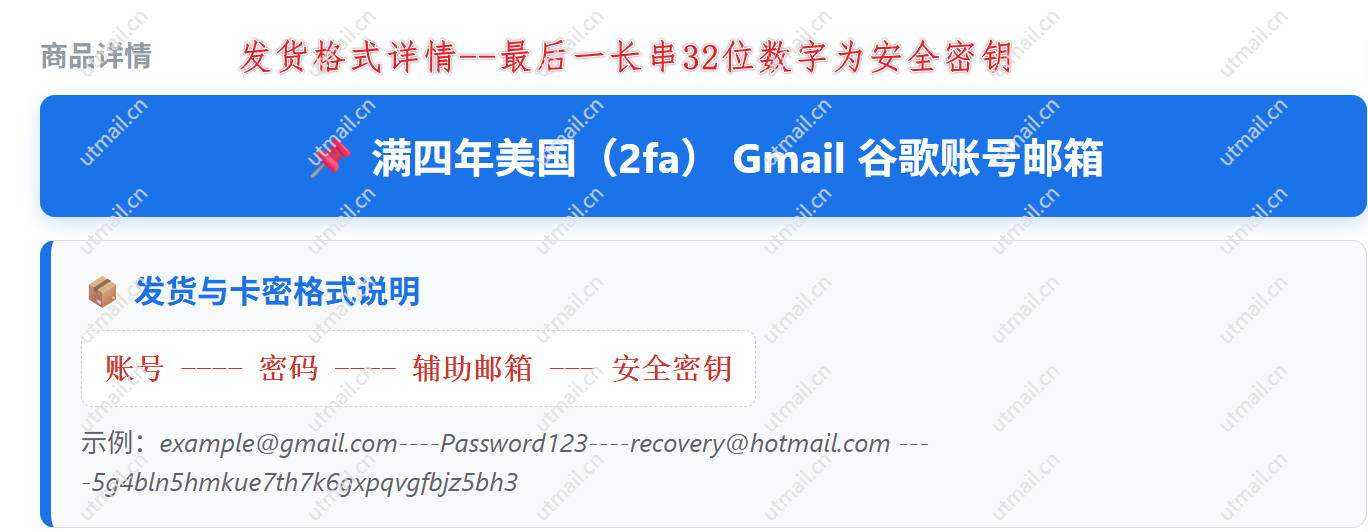
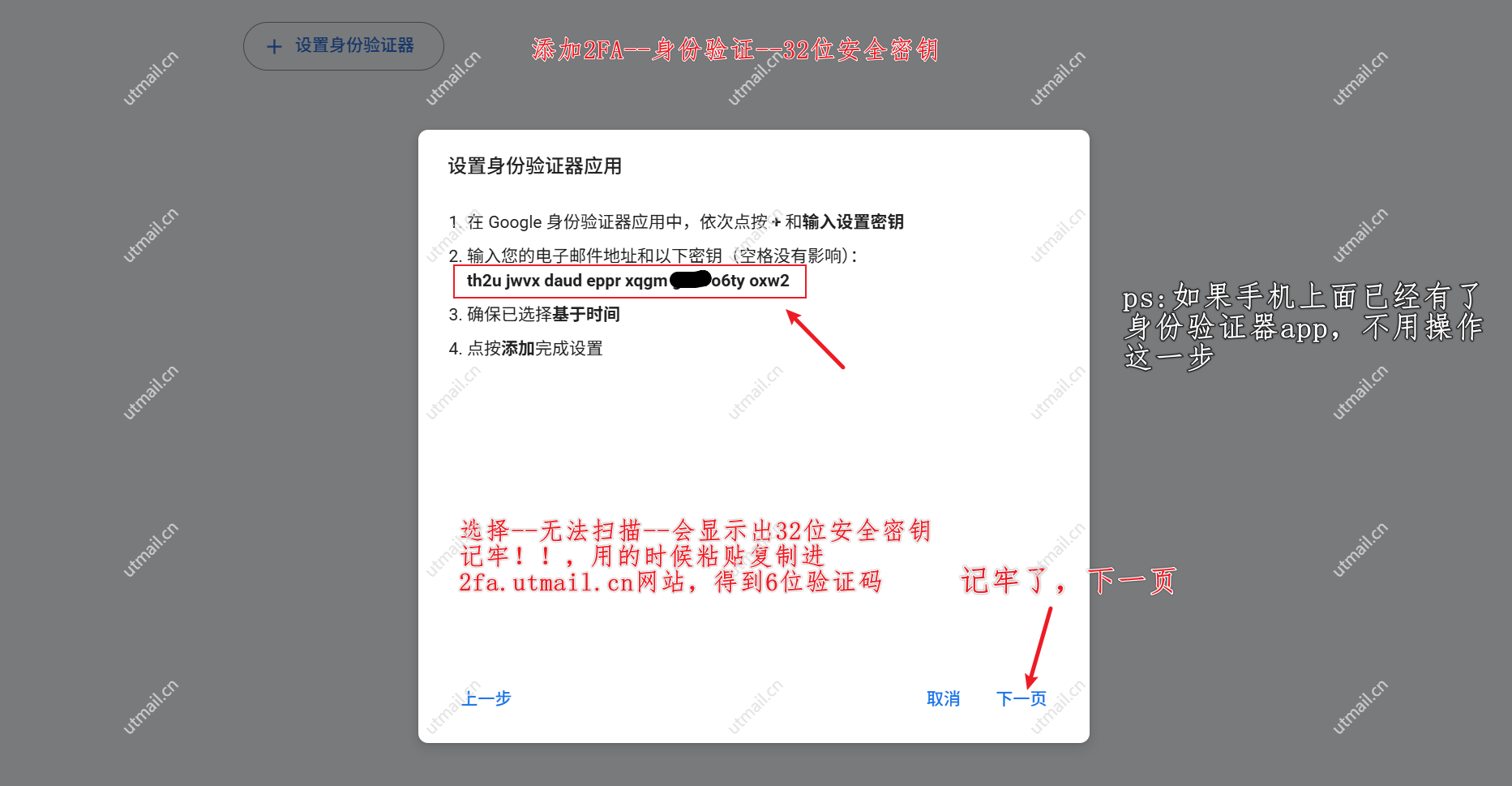
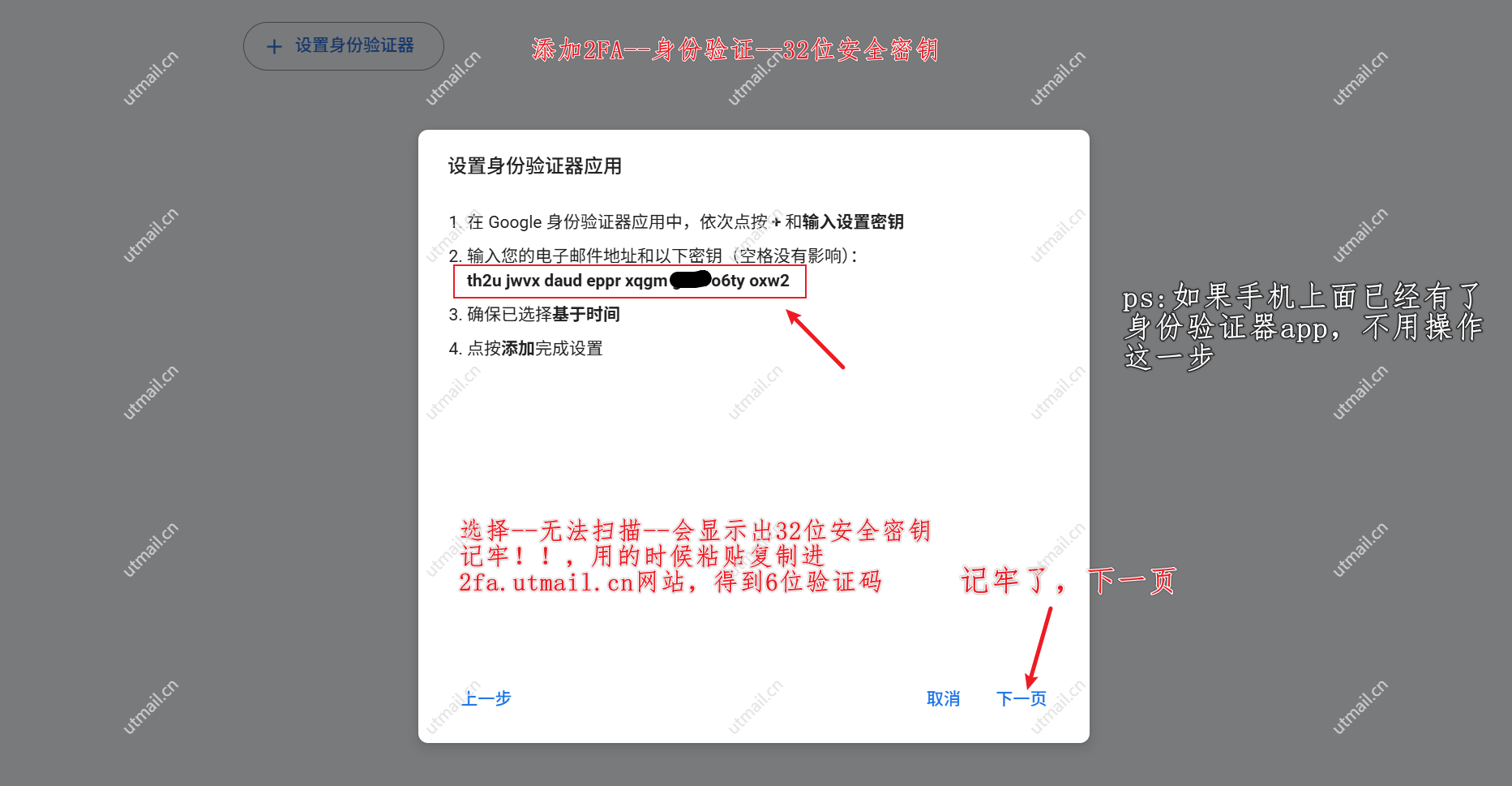
复制图中显示的 32 位安全密钥,务必妥善保存!然后点击 “下一页”。
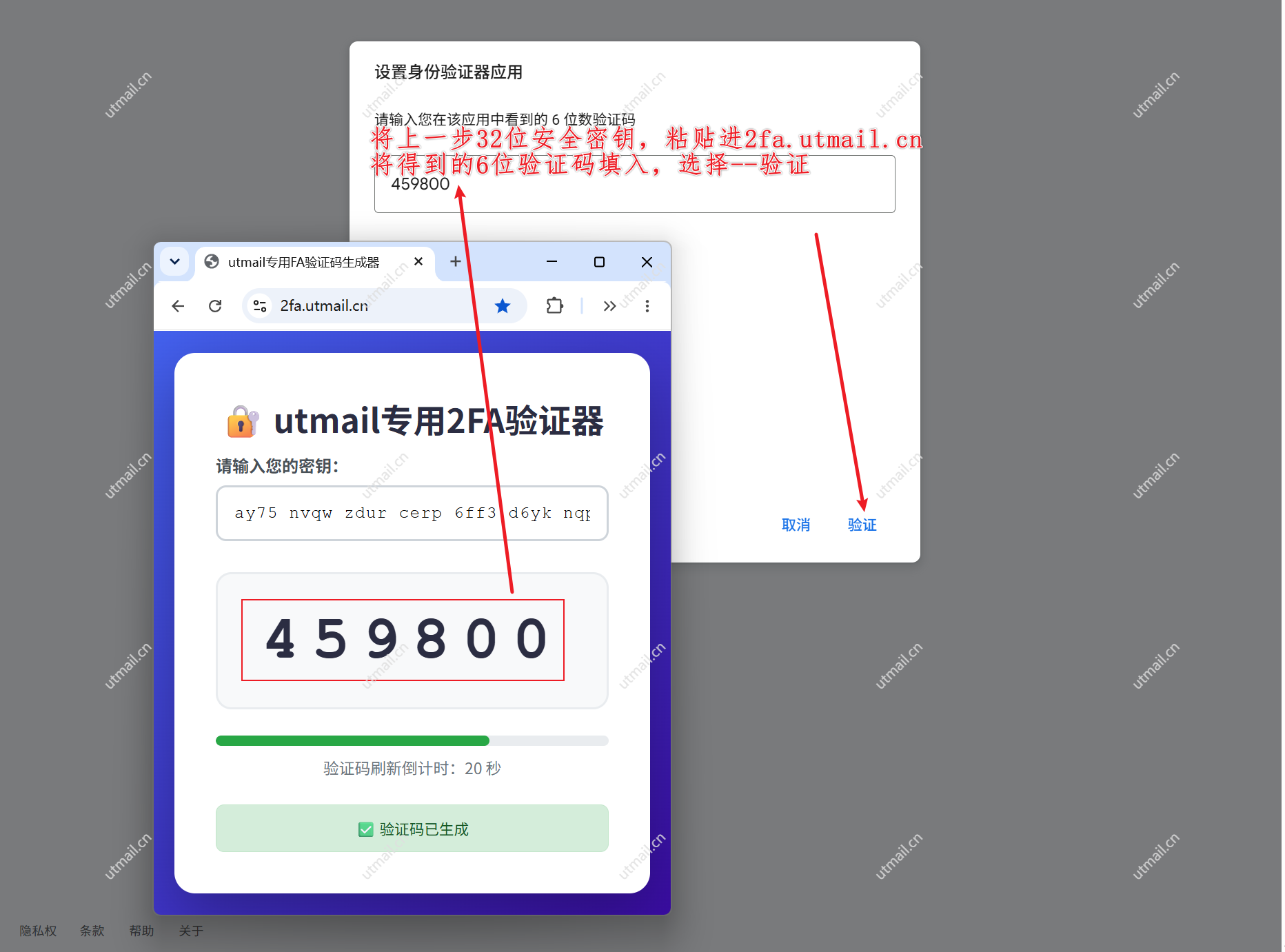
打开本网站 2FA 算法页面:https://2fa.utmail.cn,将上一步的 32 位密钥粘贴进去,即可生成 6 位动态验证码。将验证码输入 Google 验证页面,完成验证。
提示“身份验证器应用已设置完毕”,点击 “开启两步验证”。
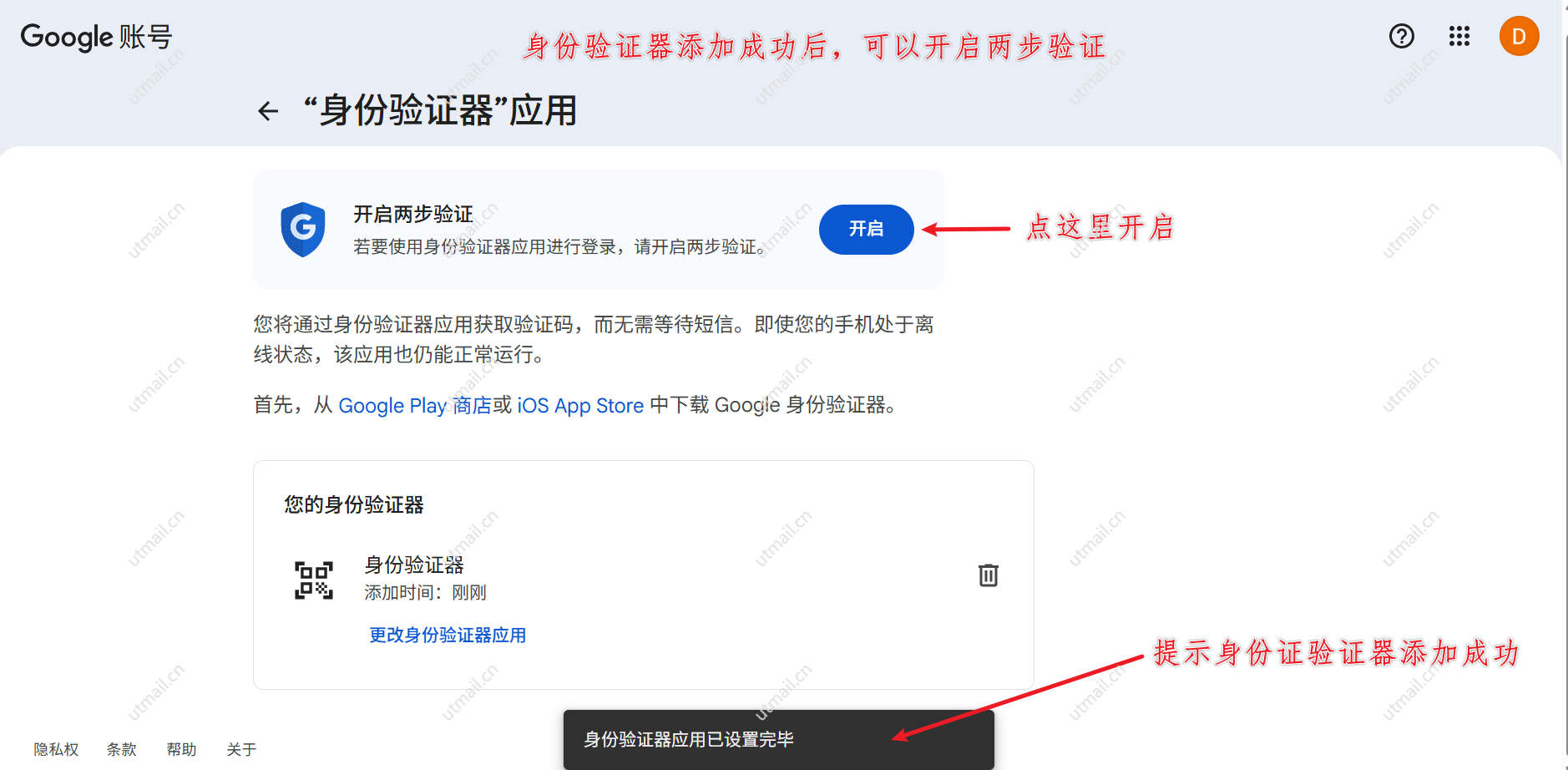
在页面下方选择 “开启两步验证”。
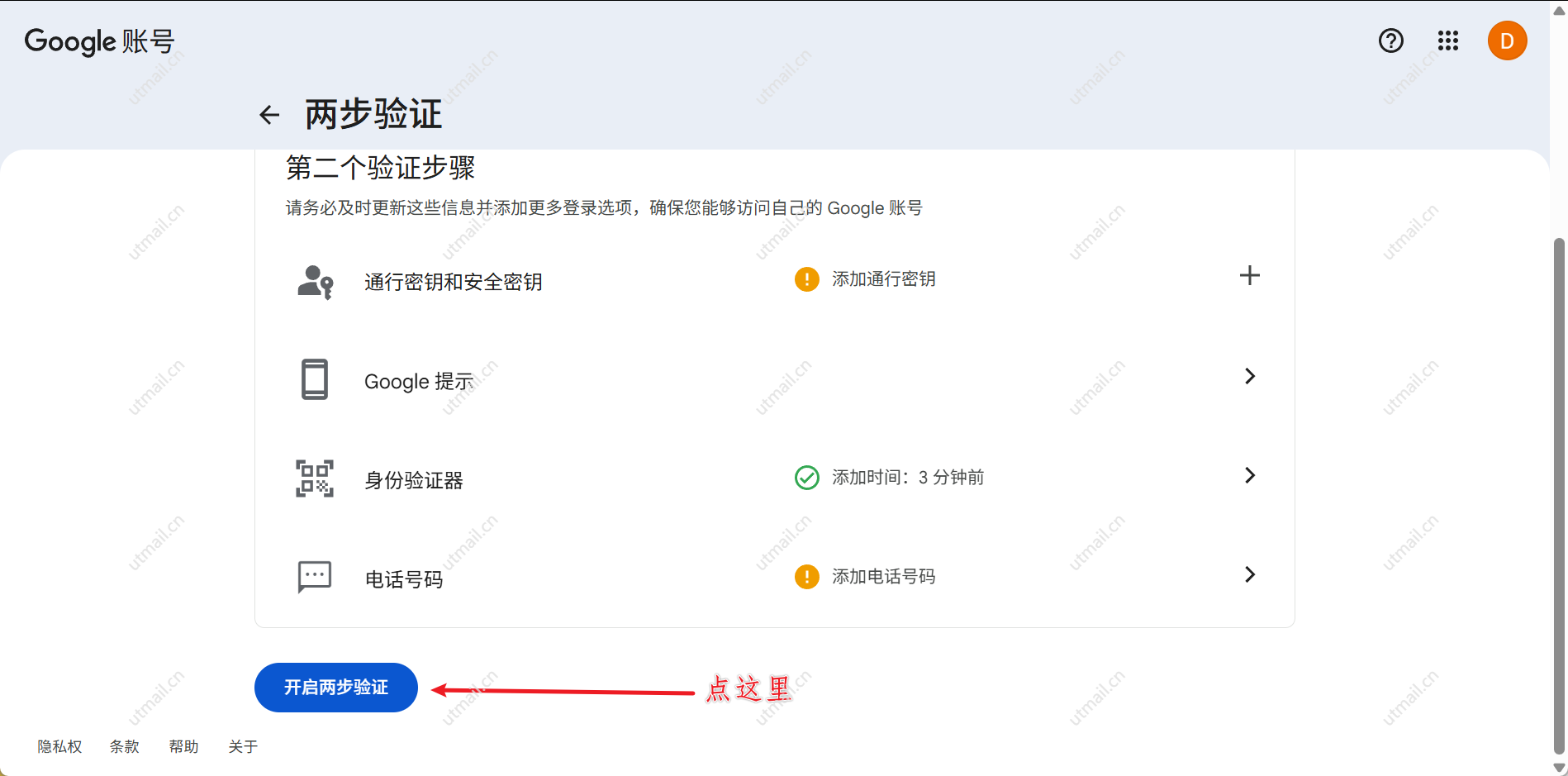
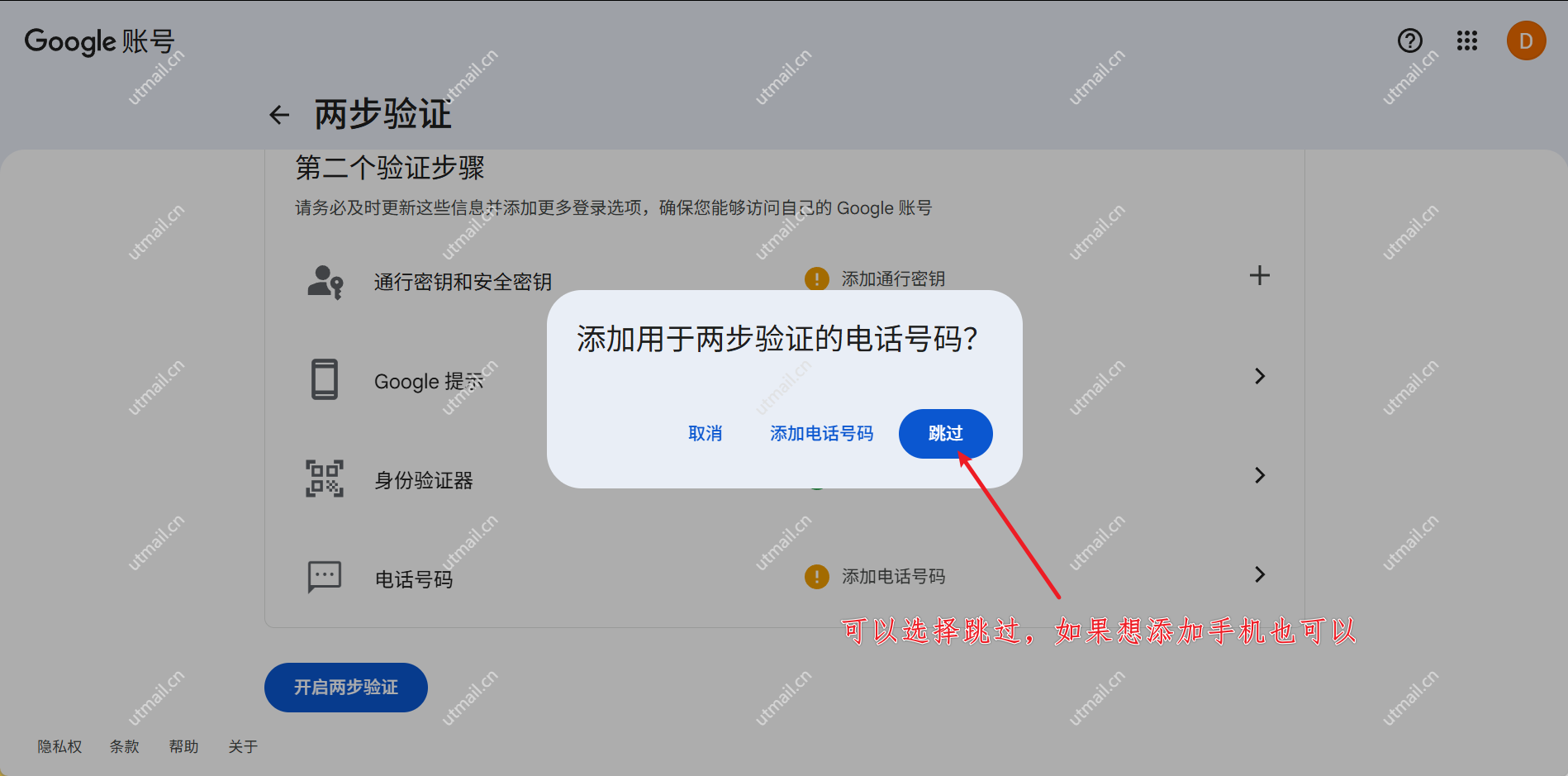
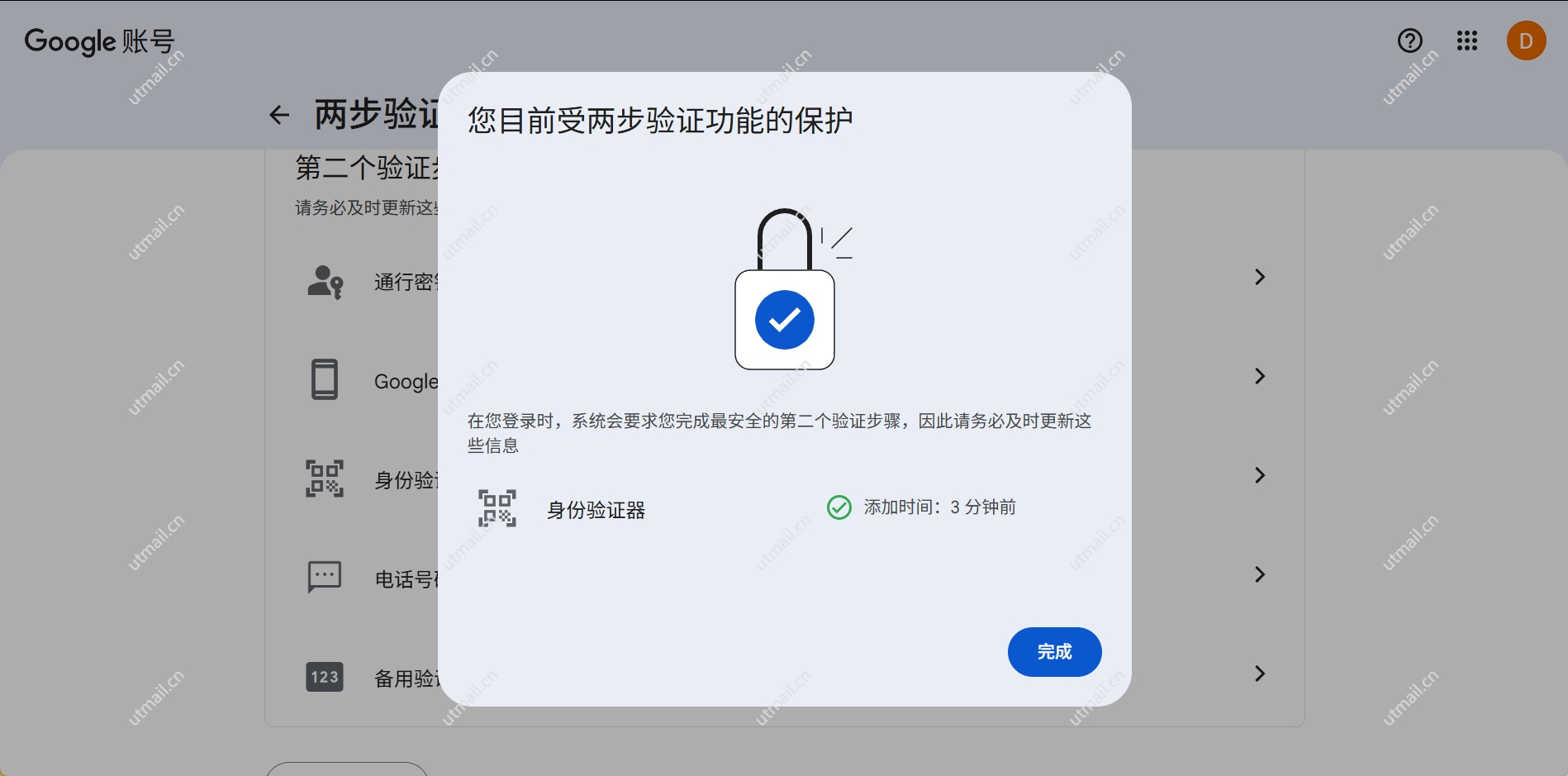
若未绑定手机号,可选择 “跳过”。
🔄 二、更换 2FA 安全密钥
购买二手账号时,建议立刻更换安全密钥,确保账号完全属于自己。
登录账号后,直接打开链接 https://myaccount.google.com/signinoptions/twosv?hl=zh,然后选择 “身份验证器”。
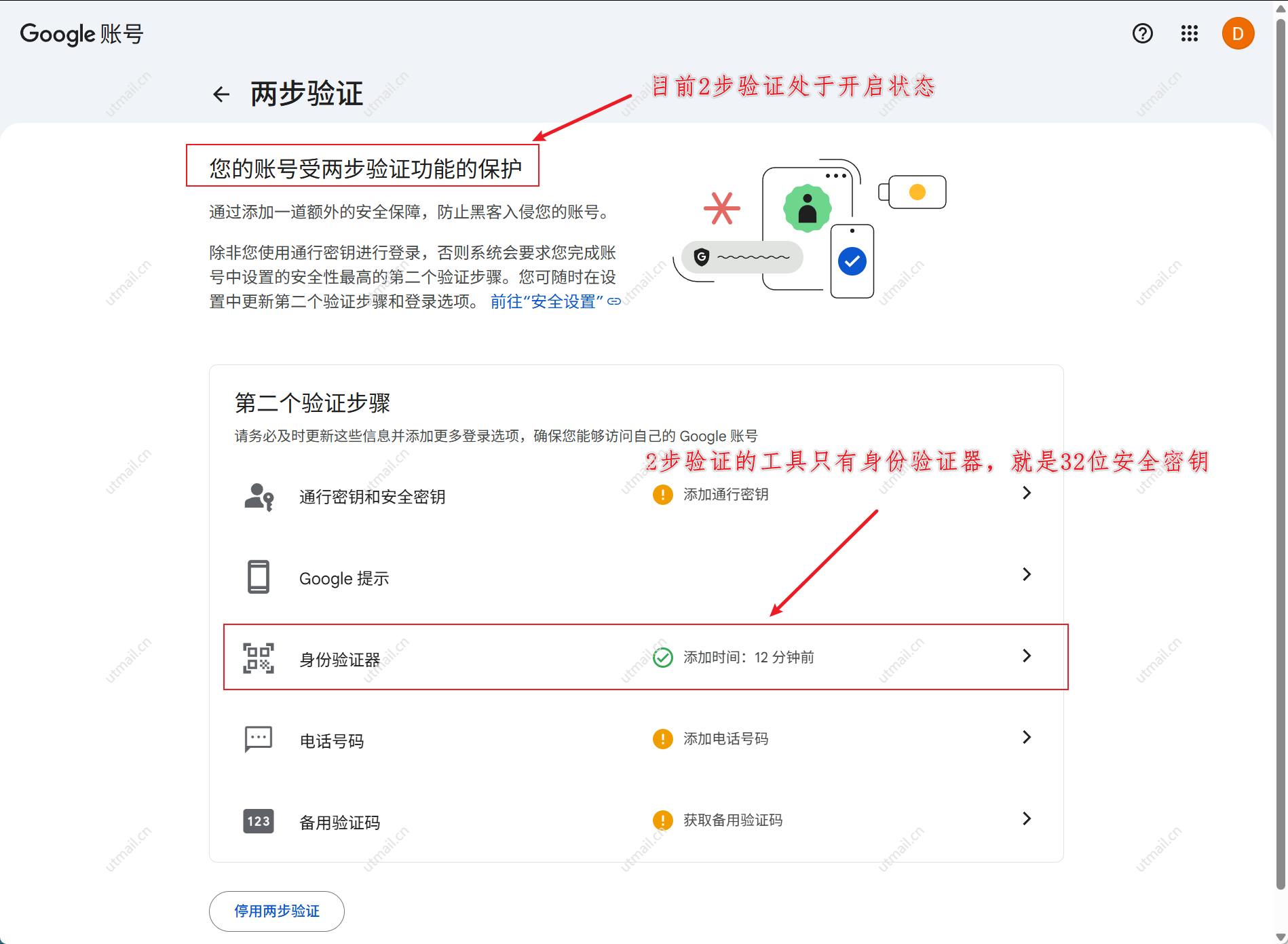
在身份验证器设置页,点击 “更改身份验证器应用”(若已设置过,操作完全相同)。
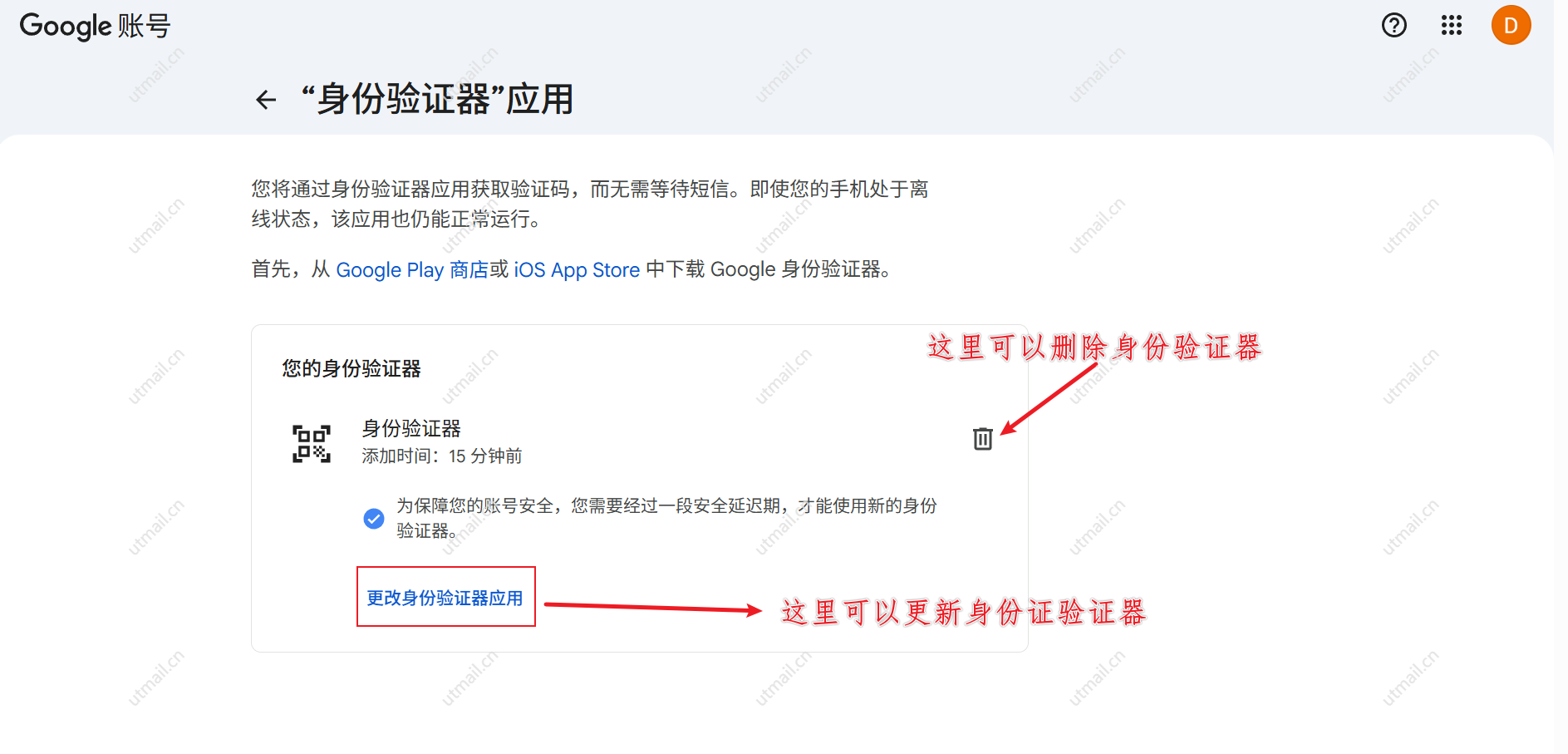
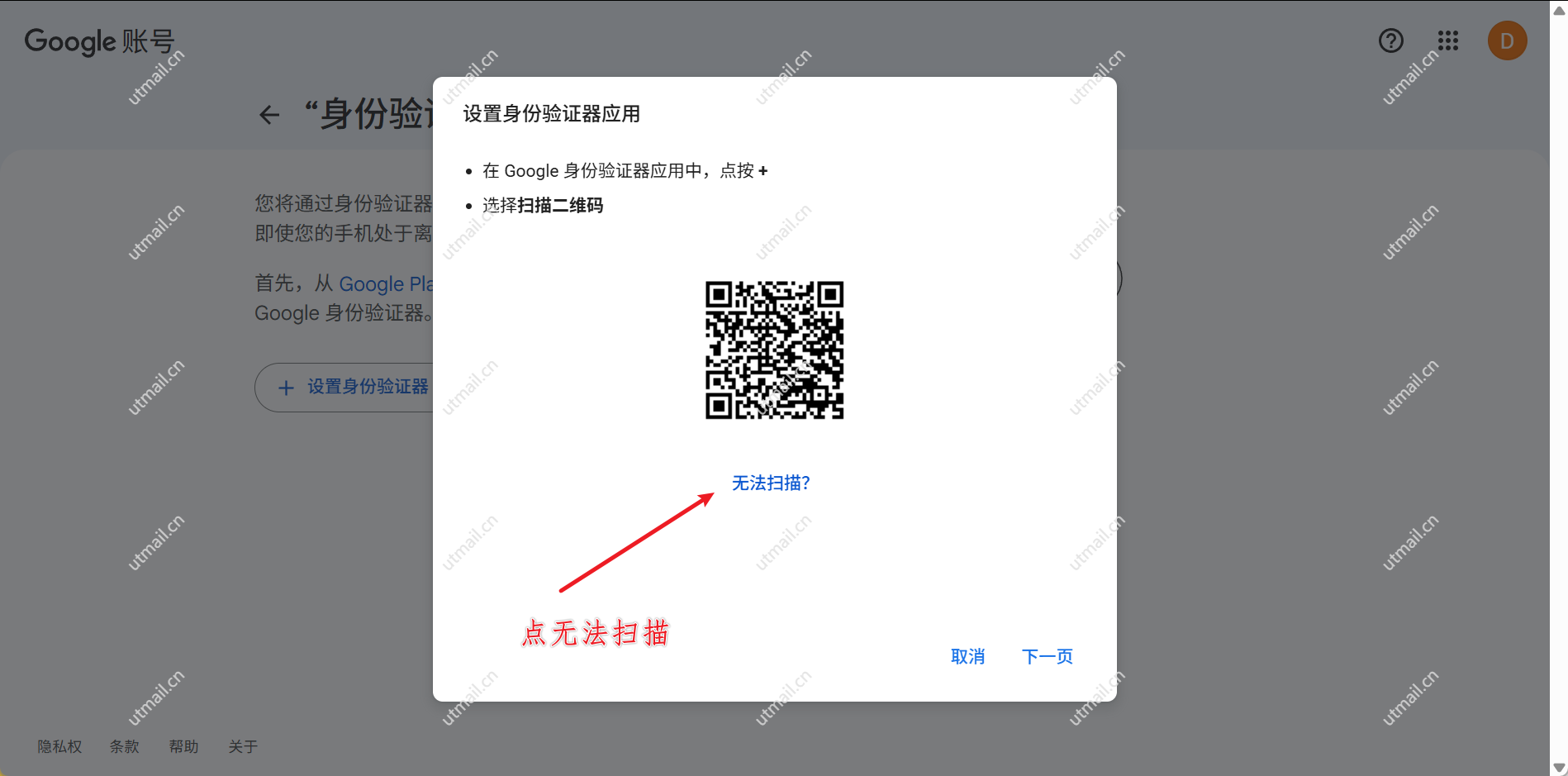
若手机未安装验证器 App,请点击 “无法扫描”(已安装则可直接扫码绑定)。
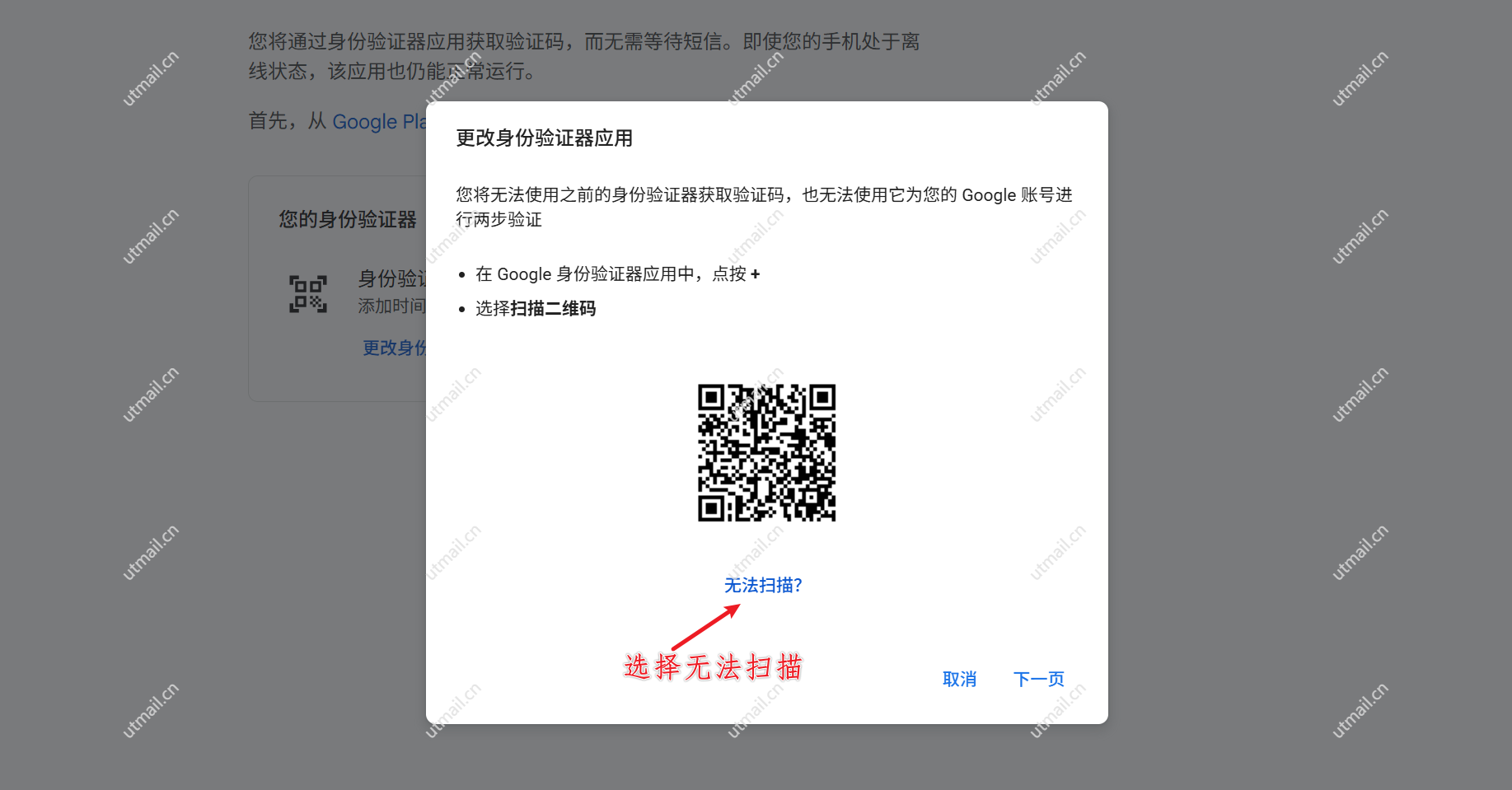
复制新的 32 位安全密钥,并妥善保存,然后点击 “下一页”。
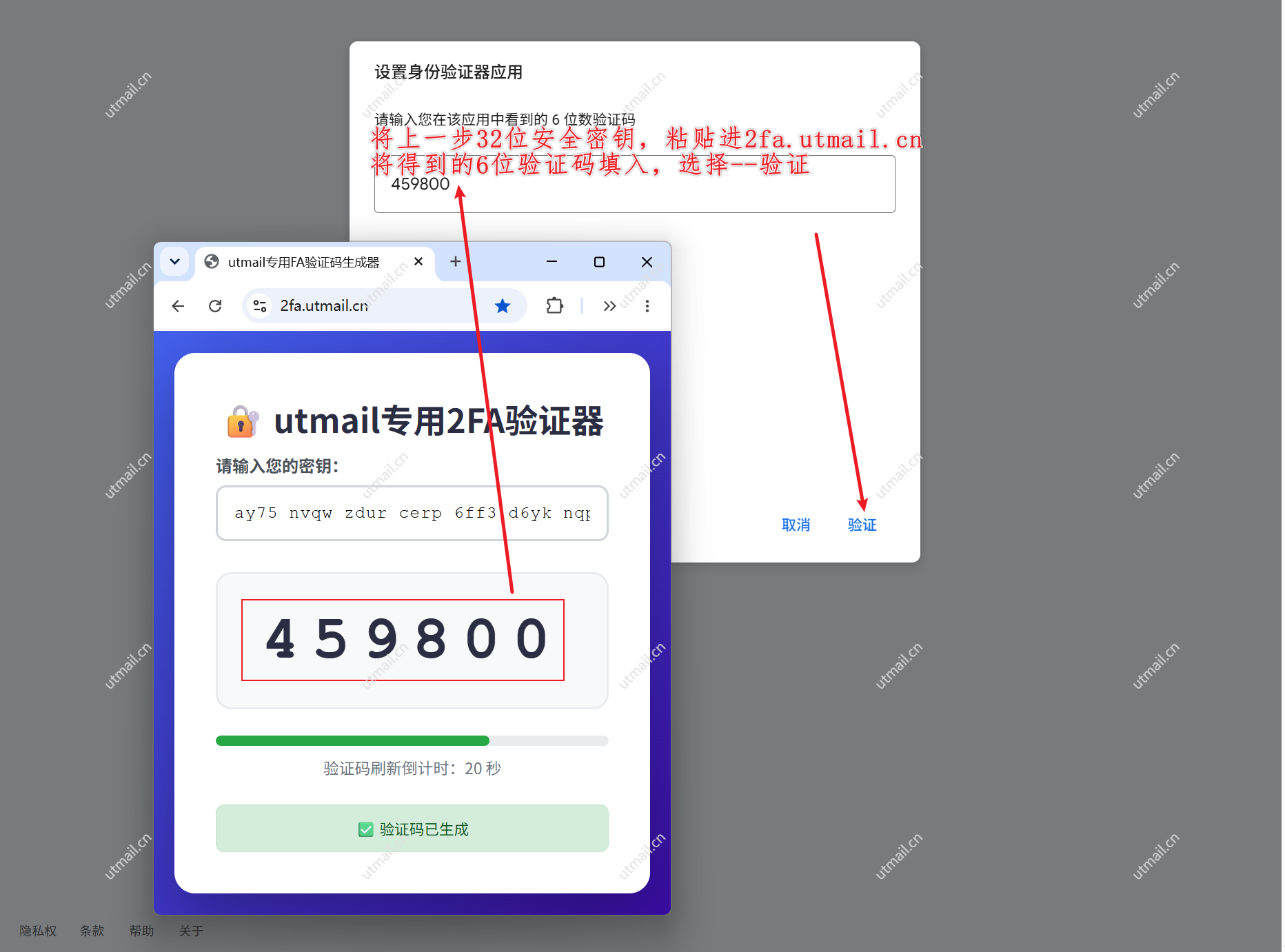
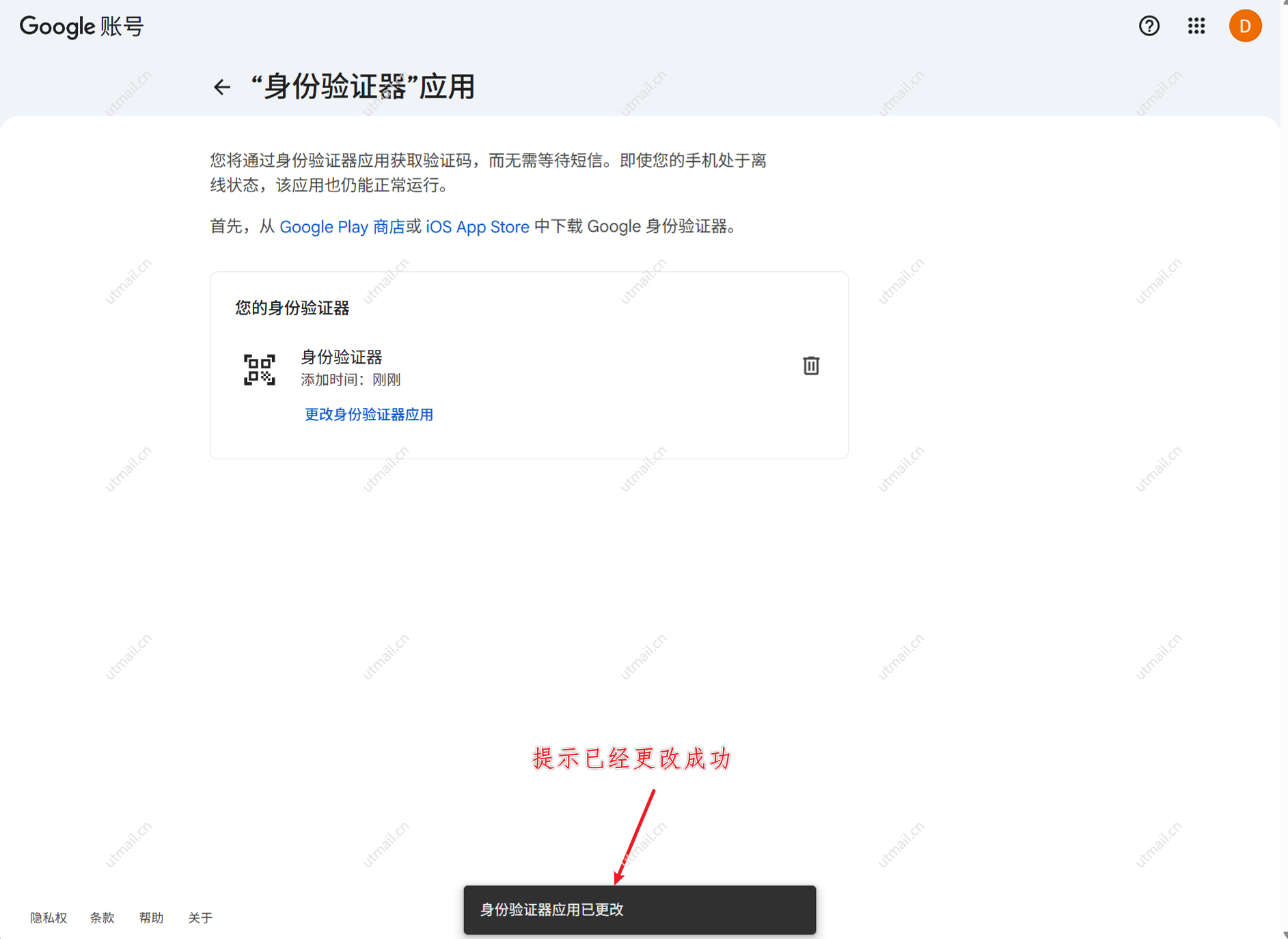
🔓 三、关闭两步验证(停用)
如果觉得两步验证繁琐,可以关闭。但注意:必须先移除所有验证工具,才能停用。
打开 https://myaccount.google.com/signinoptions/twosv?hl=zh,选择 “身份验证器”(或其他已启用的工具)。
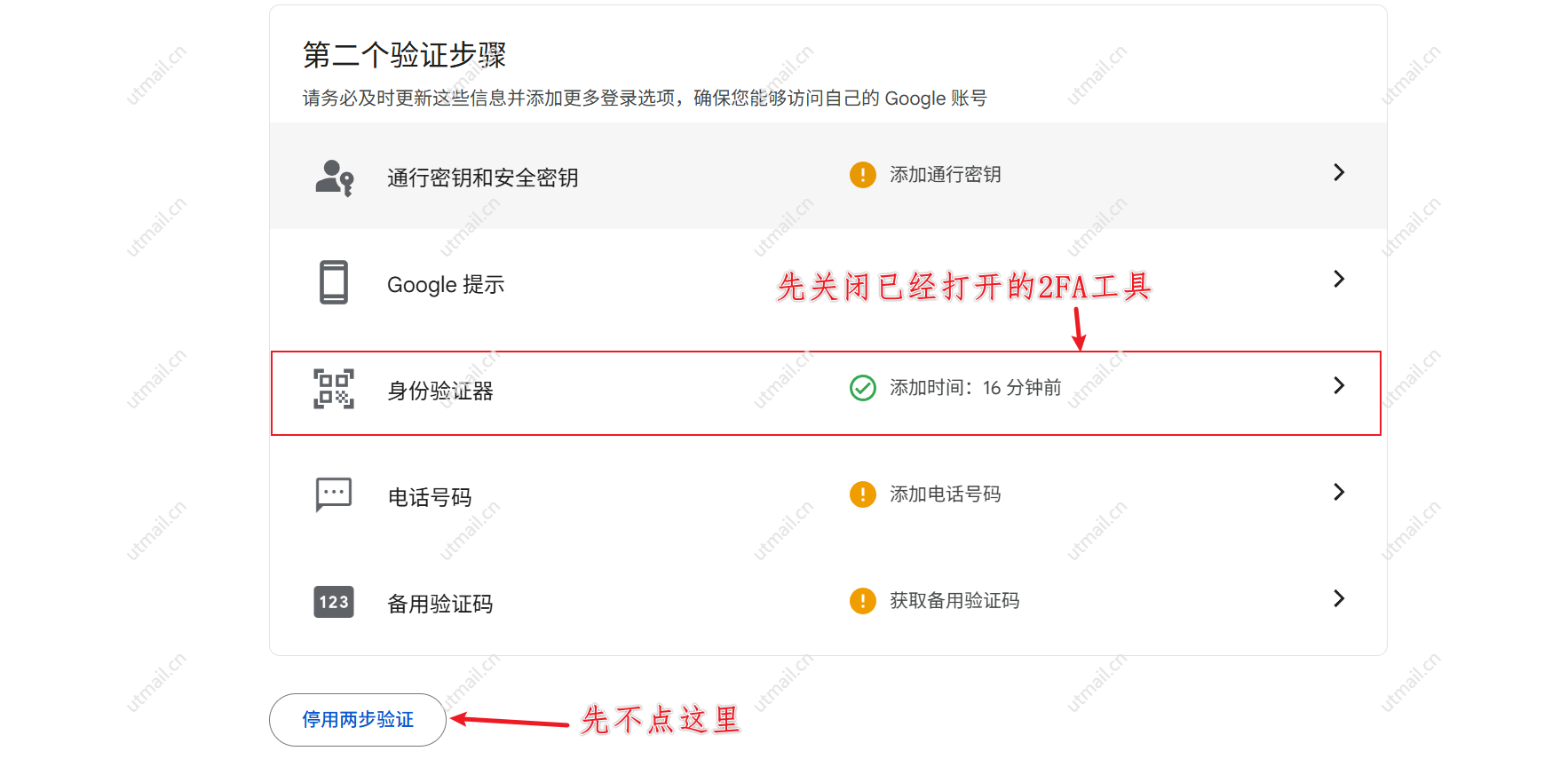
点击 垃圾桶图标,然后选择 “仍然移除”。
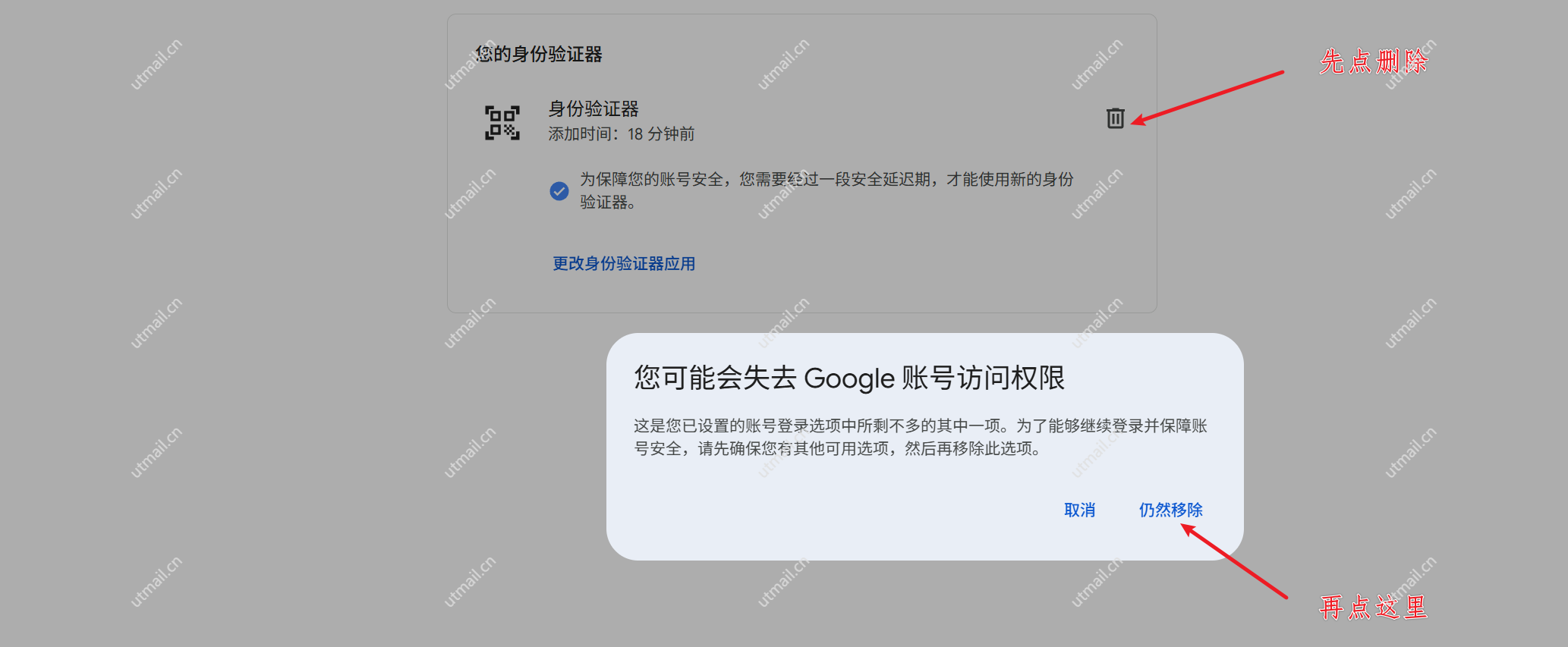
点击左上角的 向后箭头,返回两步验证主设置页面。
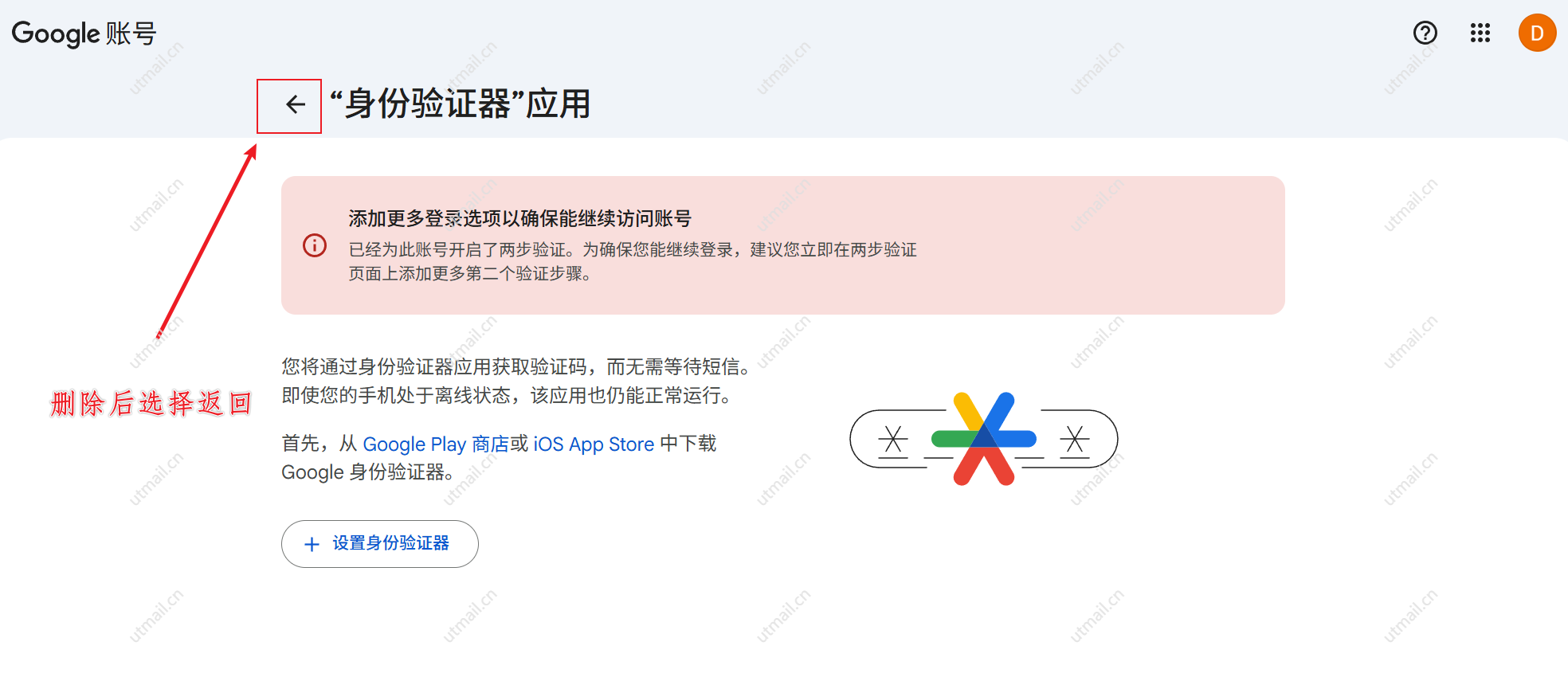
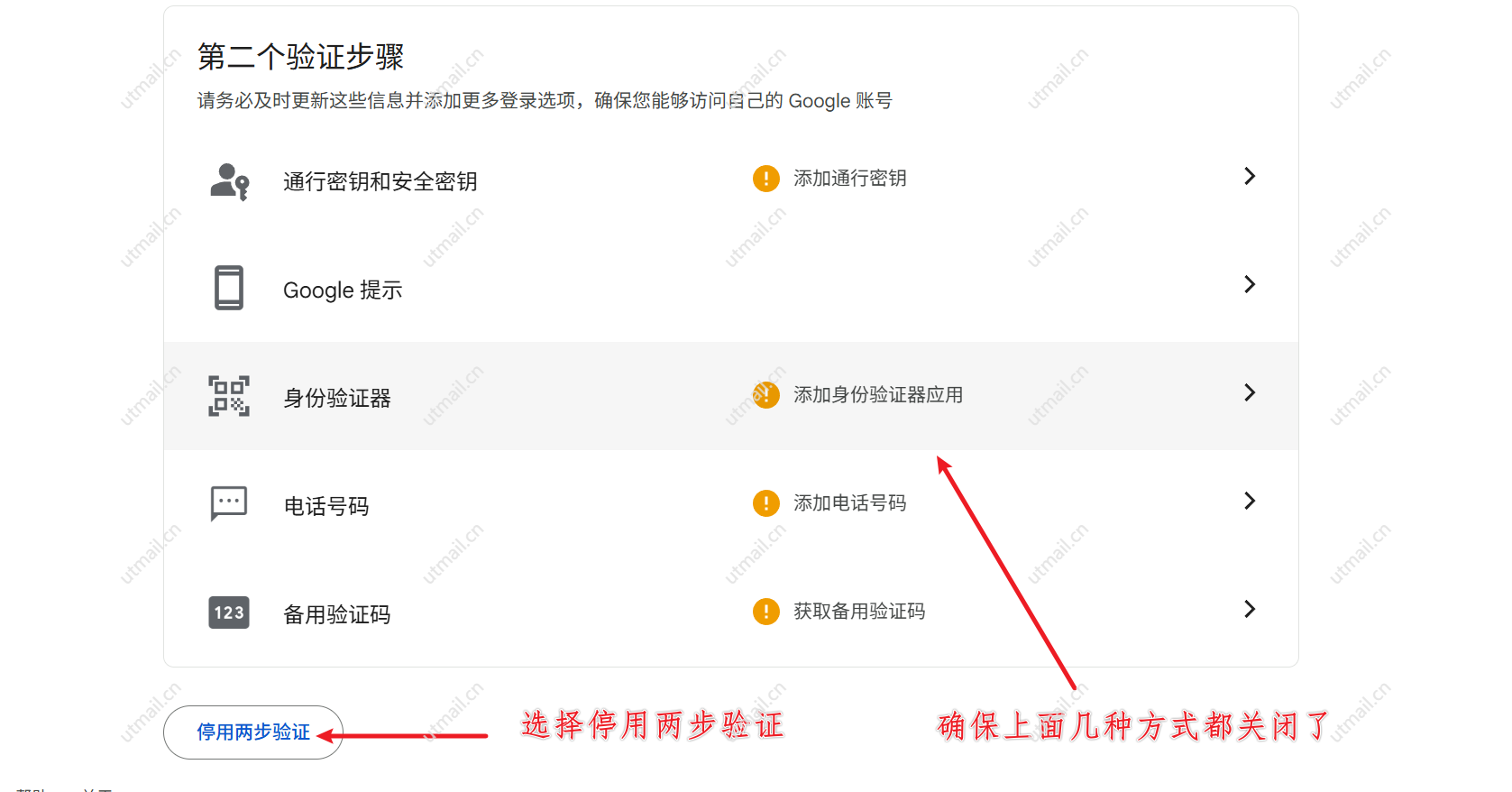
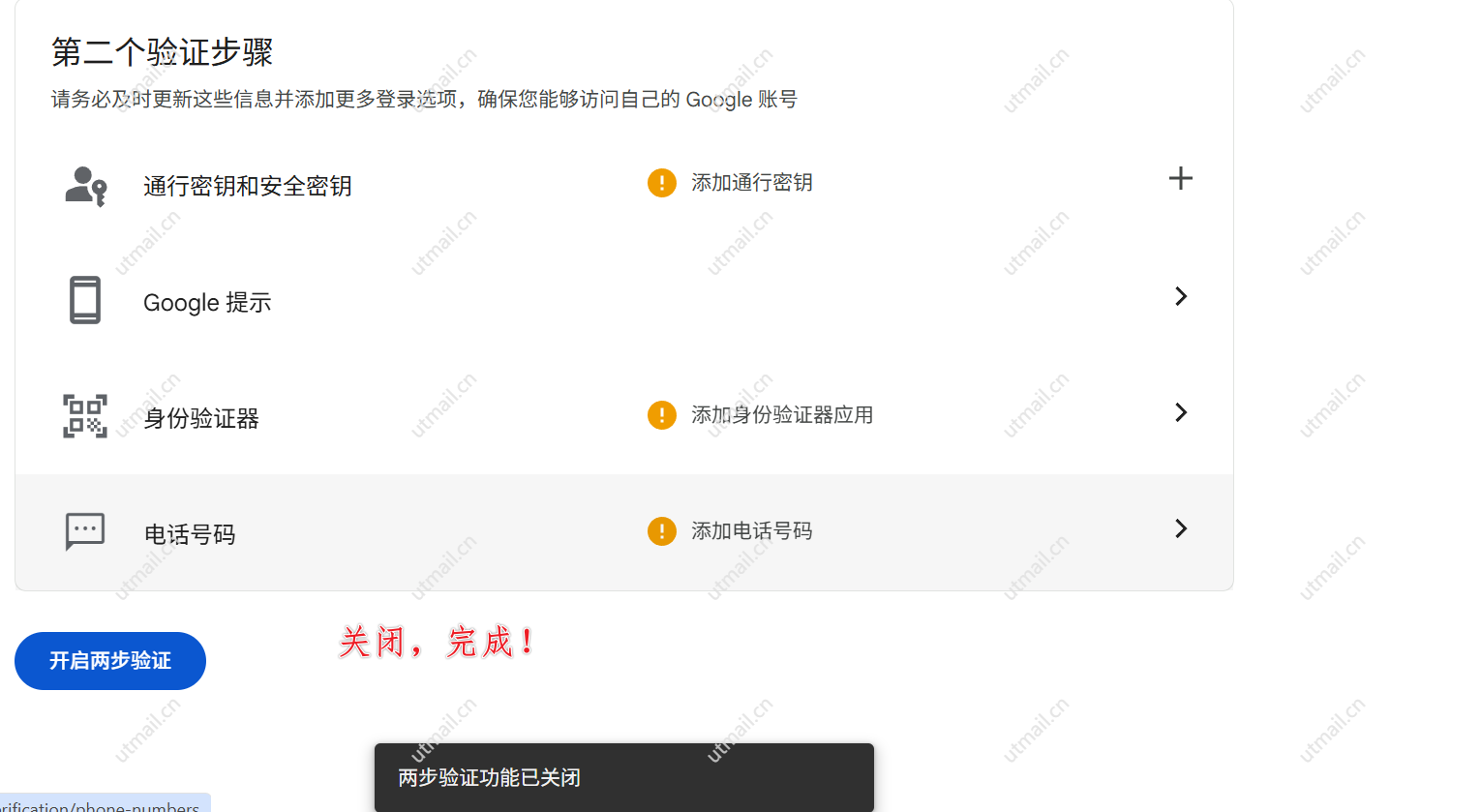
检查两步验证的几种方式是否均已删除(确保没有剩余的手机号、安全密钥等)。确认无误后,点击 “停用两步验证”。
如果您正在寻找纯净 IP 注册、稳定耐用、支持改密的高质量谷歌账号,欢迎在我站选购:
✔ 各国原生住宅IP + 苹果手机真机纯手工注册,新号/老号/2FA安全号全规格现货
✔ 独享买断,提供完备售后与防封指导