一篇教你如何固定谷歌账号的默认语言
🌐 如何固定谷歌账号的默认语言?
✦ 2026 · 账号设置教程
每次打开谷歌,显示的语言都不是中文?跟你的节点有关,节点在哪个国家就显示哪国语言。下面教你一招,把谷歌账号默认语言永久固定成中文!
一、先搞清楚原因:为什么打开谷歌显示的不是中文?
我们打开谷歌网站(Google.com、Gmail、YouTube等),显示的语言五花八门——大概率不是中文。这其实跟你的节点有关系:节点在哪个国家,谷歌就默认显示哪个国家的语言。
举个例子:你的节点在美国,打开谷歌就是英文;节点在日本,打开就是日文;节点在法国,打开就是法文。每次都跟着节点变来变去,非常不方便。
📌 解决办法:在谷歌账号设置里固定默认语言,设置一次,永久生效。无论节点怎么切换,打开谷歌永远是中文。
二、四步搞定!永久固定为中文
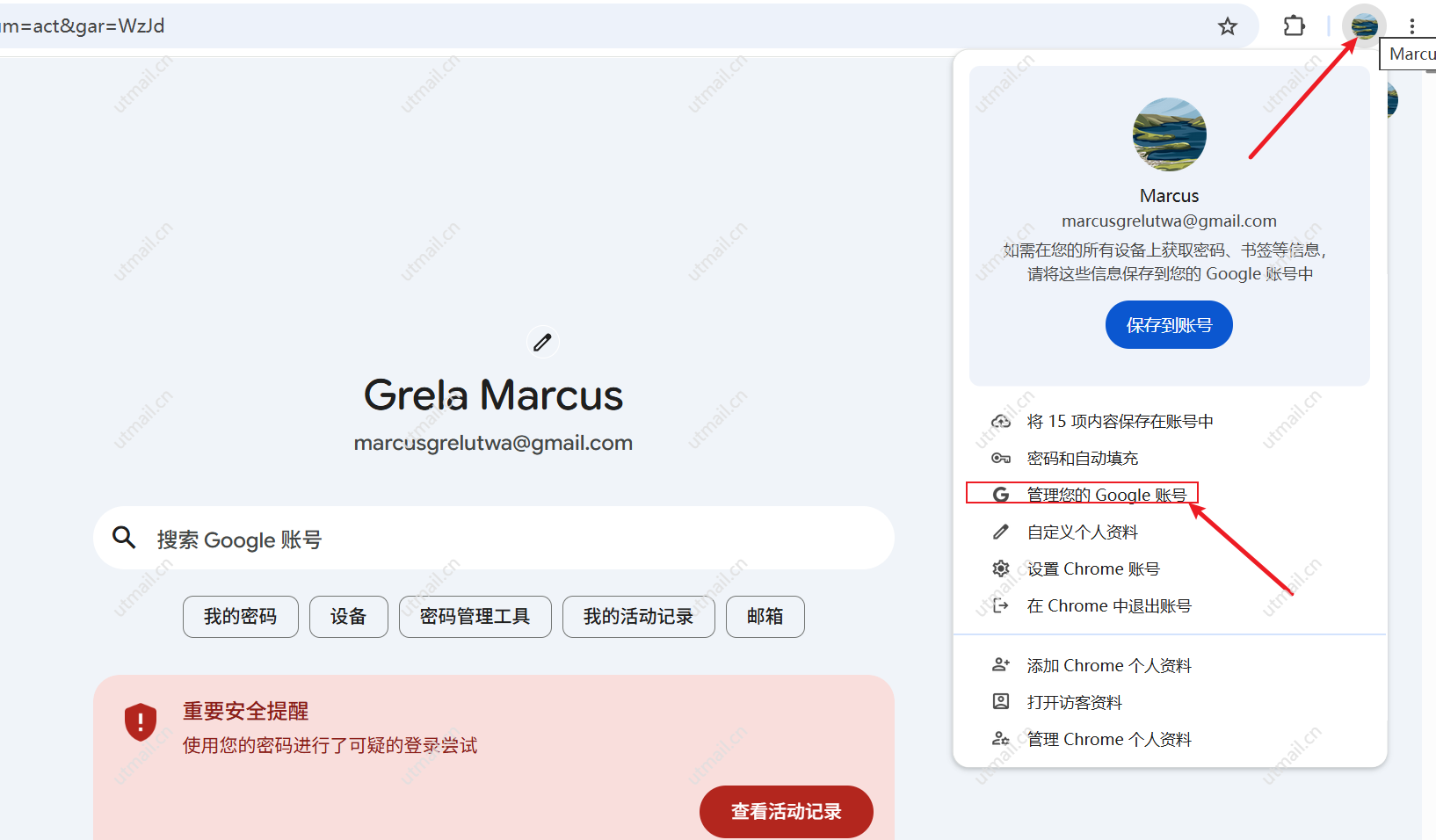
先登录你的谷歌账号,然后直接打开这个链接:
https://myaccount.google.com/language
这是谷歌账号的语言设置专属页面,一步直达,不用翻菜单。
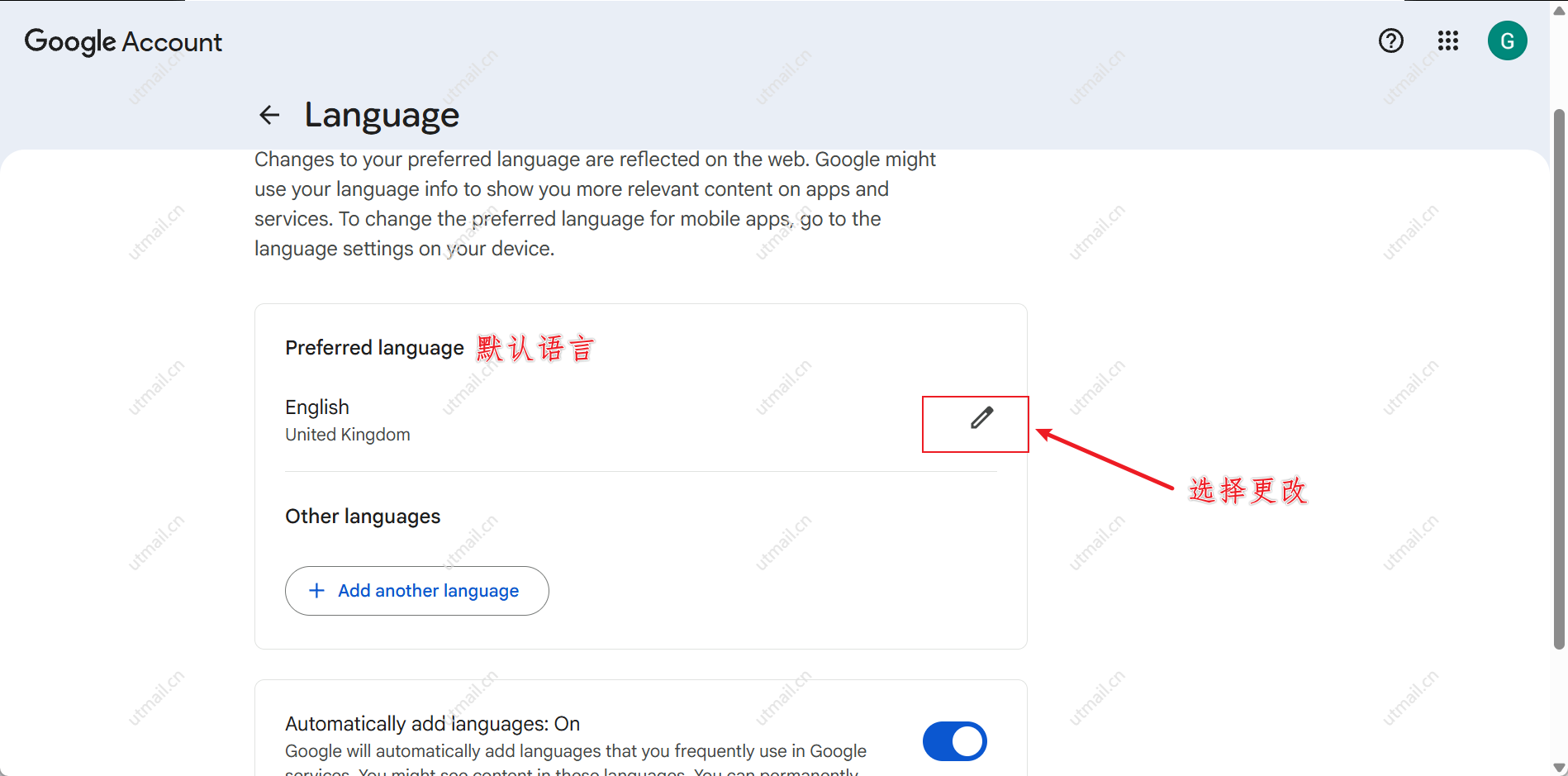
进入页面后,找到当前显示的语言,点击旁边的 "小铅笔"图标(编辑按钮),准备修改。
💡 提示:如果页面是英文,找 "Language" 区域,点击 "Pencil" 图标进入编辑。
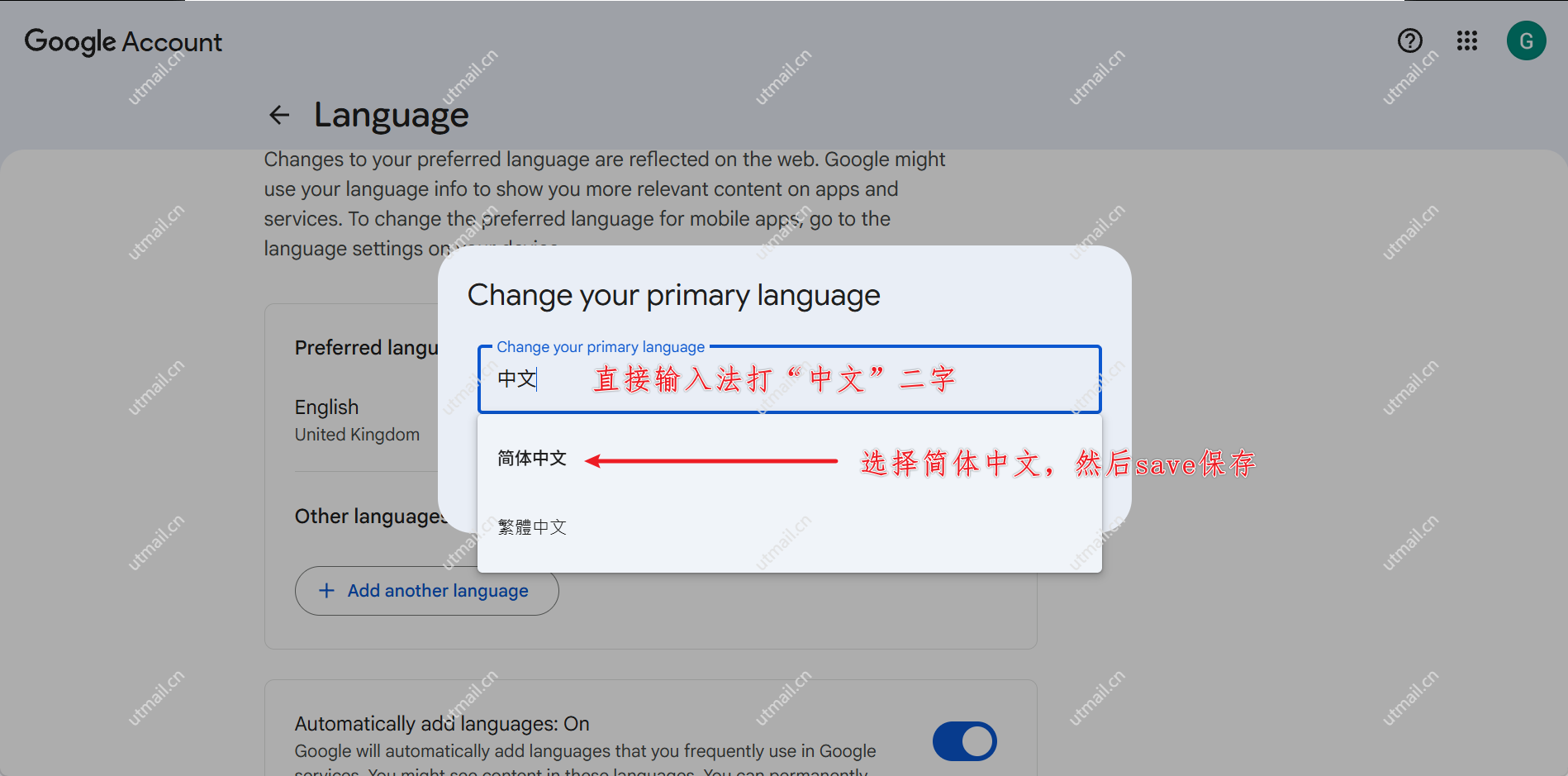
在语言选择弹窗的搜索框里,直接输入 "中文" 两个字。
搜索结果中找到 "中文(简体)"(Chinese (Simplified)),点击选中它。
💡 提示:如果搜索"中文"没找到,可以试试搜 "Chinese",效果一样。
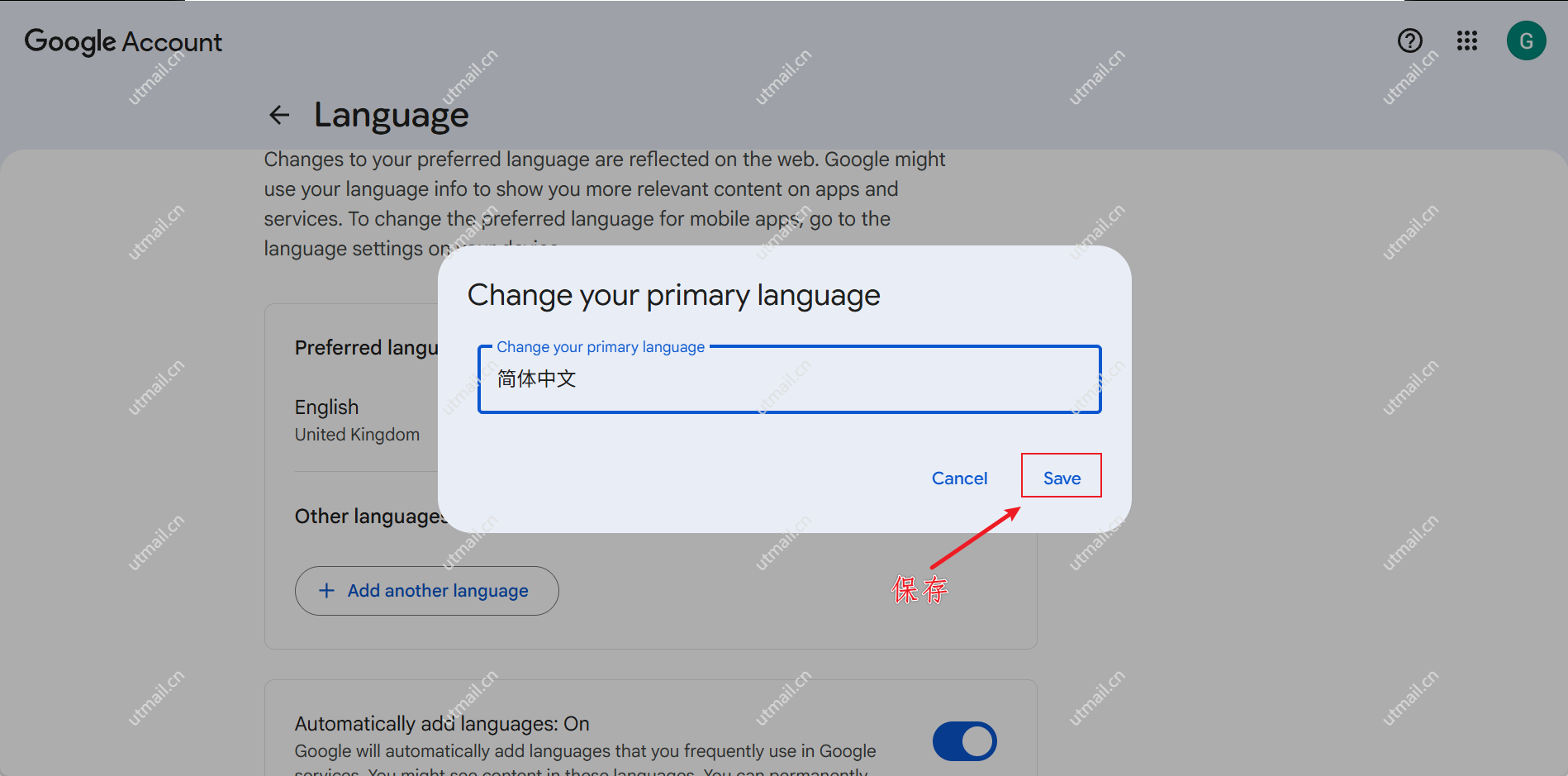
选中"简体中文"后,点击页面底部的 "保存" 按钮(英文:Save)。
系统会提示设置已更新,语言偏好已保存。
💡 提示:保存后,中文会自动出现在语言列表的最上方,成为首选语言。
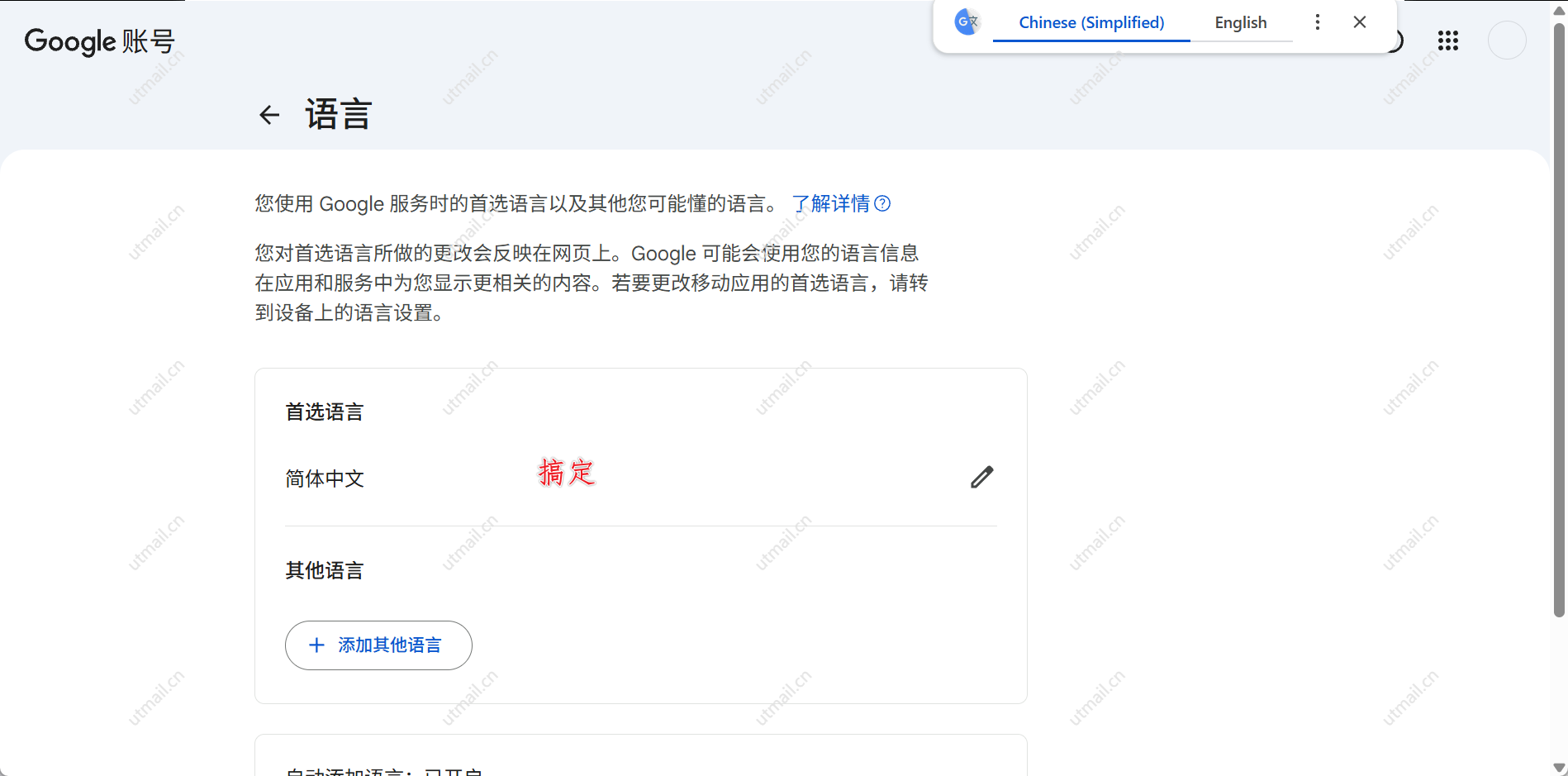
设置成功后,刷新当前页面,你会看到整个界面瞬间变成中文!
以后不管节点切换到哪个国家,打开Google.com、Gmail、YouTube、Google Drive,永远都是中文界面,再也不会跟着节点变来变去了。
🎉 恭喜! 设置一次,永久生效,熟悉的感觉终于回来了!
❓ 常见问题
Q:设置成中文后,搜索结果的顺序会变吗?
A:不会。界面语言和搜索语言是两回事。界面变成中文,搜索结果依然按照谷歌的算法排序,不受影响。
Q:改了语言之后,还能改回英文吗?
A:随时可以。按同样的步骤操作,把"English (United States)"设为默认就行。
Q:为什么刷新后还是英文?
A:试试清除浏览器缓存,或者重启浏览器,重新登录一下就能看到了。
如果您正在寻找纯净 IP 注册、稳定耐用、支持改密的高质量谷歌账号,欢迎在我站选购:
✔ 各国原生住宅IP + 苹果手机真机纯手工注册,新号/老号/2FA安全号全规格现货
✔ 独享买断,提供完备售后与防封指导
🔹 固定语言,告别每次打开谷歌都是"外语"的烦恼 🔹